Zuletzt aktualisiert: Oktober 2026
Fotos auf dem iPhone ausblenden und einblenden
und finden, sobald sie ausgeblendet sind.
Apples ausgeblendetes Album blendet ein Foto aus der Ansicht aus. Es fügt keinen eigenen Verschlüsselungsschlüssel hinzu, und es öffnet sich mit demselben Code, der auch dein iPhone entsperrt. ArkWarden verschlüsselt jedes Foto auf dem Gerät mit AES-256-GCM, unter einem Schlüssel, den nur dein Muster oder deine Wiederherstellungsphrase entsperren können, sodass die Datei selbst unlesbar bleibt, selbst für jemanden, der deinen Code kennt.
Kurze Antwort
Um ein Foto oder Video auf dem iPhone auszublenden, halte es in der Mediathek oder einem Album gedrückt und tippe auf Ausblenden. Um es wieder einzublenden, öffne das ausgeblendete Album (Fotos, dann Sammlungen, dann Sonstige), halte es gedrückt und tippe auf Einblenden. Apples ausgeblendetes Album fügt keinen eigenen Schlüssel hinzu und öffnet sich mit deinem Gerätecode. Für Fotos, die einen eigenen Schlüssel brauchen, speichere sie in ArkWarden: Sie werden auf deinem iPhone verschlüsselt und öffnen sich mit einem Muster, das du zeichnest, nicht mit deinem Code.
Was das Ausblenden bewirkt und was nicht
- Das Foto verschwindet aus der Mediathek, anderen Alben und dem Fotos-Widget.
- Das Foto bleibt in deiner Fotomediathek. Ausblenden verschiebt es in ein anderes Album; es fügt keinen eigenen Verschlüsselungsschlüssel hinzu.
- Face ID, Touch ID oder der Gerätecode öffnen Apples ausgeblendetes Album, genauso wie beim Entsperren deines iPhones. ArkWarden öffnet stattdessen mit deinem Muster, sodass der Gerätecode nicht bis dorthin reicht.
So blendest du ein Foto oder Video auf dem iPhone aus.
Halte das Foto oder Video in der Mediathek oder einem Album gedrückt und tippe dann auf Ausblenden. Dieselben Schritte blenden ein Video aus.
Wir haben das selbst auf einem physischen iPhone mit iOS 27 und einem zweiten physischen iPhone mit iOS 26 getestet, beide im September 2026. Ausblenden funktioniert auf beiden gleich, aber das Menü sieht auf den beiden Versionen unterschiedlich aus.
Halte das Foto oder Video gedrückt
Halte in der Mediathek oder einem beliebigen Album die Miniatur gedrückt. Über dem Raster öffnet sich ein Menü.
Tippe auf Ausblenden
Unter iOS 27 steht Ausblenden oben im Menü, neben Kopieren und Duplizieren. Unter iOS 26 steht Ausblenden weiter unten im selben Menü.
Tippe zur Bestätigung auf Foto ausblenden
Das iPhone erklärt, dass das Foto in das ausgeblendete Album verschoben wird und dort weiterhin auffindbar ist. Tippe auf Foto ausblenden. Das Foto oder Video verschwindet aus der Mediathek, anderen Alben und dem Fotos-Widget.

Halte die Miniatur gedrückt und tippe auf Ausblenden.
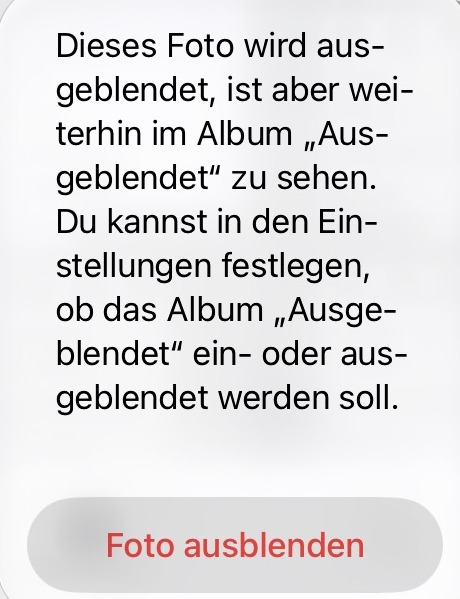
Tippe zur Bestätigung auf Foto ausblenden.
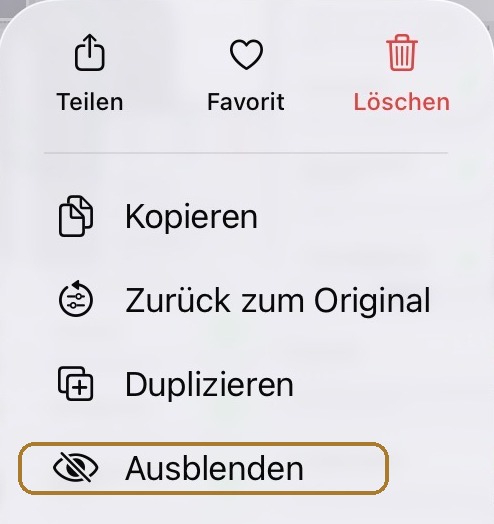
Unter iOS 26 steht Ausblenden weiter unten im selben Menü.
Derselbe Bestätigungsdialog wie unter iOS 27.
Videos werden genauso ausgeblendet wie Fotos: gedrückt halten, dann auf Ausblenden tippen. Es gibt keinen separaten Schritt für Videos. Um mehrere auf einmal auszublenden, tippe in der Mediathek auf Auswählen, tippe jedes Foto oder Video an und halte dann eine der ausgewählten Miniaturen gedrückt, um dasselbe Menü zu öffnen. Bei beiden iOS-Versionen sind Schrittfolge und Bestätigungsdialog gleich, nur die Position im Menü ändert sich. Die Bestätigungstaste heißt „Foto ausblenden“ bei einem Foto und „Video ausblenden“ bei einem Video.
So blendest du ein ausgeblendetes Foto oder Video auf dem iPhone wieder ein.
Öffne das ausgeblendete Album, halte das Foto oder Video gedrückt und tippe auf Einblenden.
Ebenfalls getestet auf unseren beiden physischen iPhones mit iOS 27 und iOS 26, im September 2026. Einblenden funktioniert auf beiden gleich, steht aber an unterschiedlicher Stelle im Menü.
Öffne das ausgeblendete Album
Sammlungen → Sonstige → Ausgeblendet → Album anzeigen, dann Face ID, Touch ID oder deinen Code. Siehe So findest du ausgeblendete Fotos weiter unten, wenn das Album nicht aufgeführt ist.
Halte das Foto oder Video gedrückt und tippe auf Einblenden
Dasselbe Menü öffnet sich, mit Einblenden anstelle von Ausblenden.

Gedrückt halten, dann auf Einblenden tippen. Kein Bestätigungsschritt.
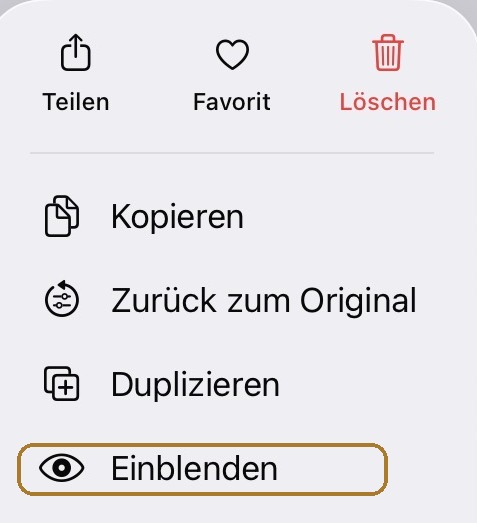
Unter iOS 26 steht Einblenden weiter unten im selben Menü.
Einblenden bringt das Foto oder Video zurück in die Mediathek und in alle Alben, in denen es vor dem Ausblenden war. Um mehrere auf einmal einzublenden, tippe im ausgeblendeten Album auf Auswählen, tippe jedes Element an und halte dann eines davon gedrückt.
So findest du ausgeblendete Fotos auf dem iPhone.
Das ausgeblendete Album befindet sich in der Fotos-App unter „Sammlungen“, dann „Sonstige“ und anschließend „Ausgeblendet“.
Tippe auf „Album anzeigen“ und nutze Face ID, Touch ID oder deinen Code. Die Screenshots stammen aus iOS 27 auf einem iPhone, September 2026. Unter iOS 18 bis iOS 26 führt derselbe Weg über „Sammlungen“.
Öffne die Fotos-App
Ausgeblendete Fotos befinden sich nicht in einer eigenen App. Sie bleiben in der Fotos-App.
Tippe auf „Sammlungen“
Verwende die Leiste am unteren Bildschirmrand. „Sammlungen“ ist die mittlere Schaltfläche neben „Mediathek“. Unter iOS 17 und älter tippst du stattdessen auf „Alben“ und scrollst anschließend zu „Dienstprogramme“.
Scrolle zu „Sonstige“ und tippe auf „Ausgeblendet“
„Ausgeblendet“ befindet sich zusammen mit „Zuletzt gelöscht“, „Duplikate“ und „Zuletzt gesichert“ unter „Sonstige“. Die Schaltfläche „Ausgeblendet“ zeigt ein durchgestrichenes Auge und ein Schloss.
Tippe auf „Album anzeigen“ und nutze Face ID, Touch ID oder deinen Code
Apple entsperrt „Ausgeblendet“ genauso wie dein iPhone: mit Face ID, Touch ID oder deinem Code.
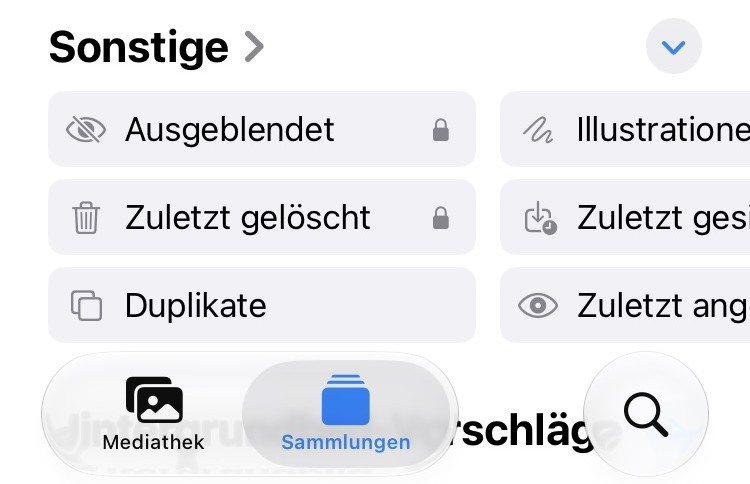
Tippe auf Sammlungen. „Ausgeblendet“ befindet sich unter Sonstige; die Schaltfläche trägt ein Schloss.
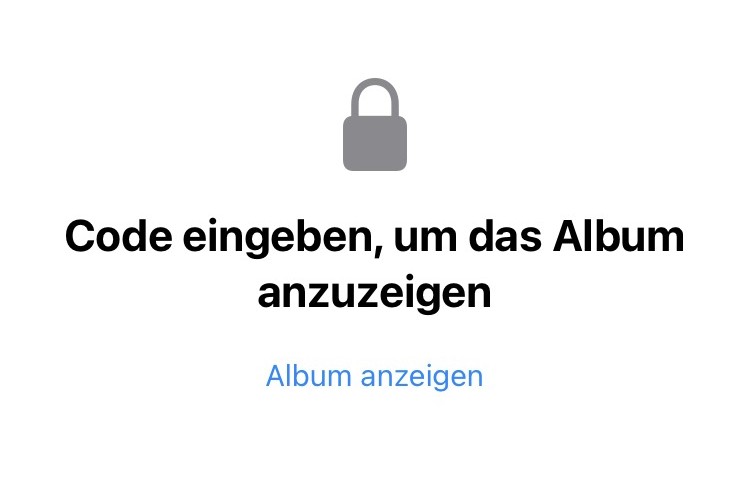
Tippe auf Album anzeigen und nutze Face ID, Touch ID oder deinen Code.
Apples Formulierung ist eindeutig: Ausgeblendete Fotos werden in die Sammlung „Ausgeblendet“ verschoben und können an keiner anderen Stelle in Fotos angezeigt werden. Das betrifft die Mediathek, andere Alben und das Fotos-Widget. Die Fotos befinden sich weiterhin in der Fotomediathek. Sie haben das Album gewechselt, nicht den Speicherort.
Wohin ausgeblendete Fotos gehen, wenn Apples ausgeblendetes Album nicht angezeigt wird.
Sie befinden sich normalerweise weiterhin auf dem Telefon. Unter iOS 27 aktivierst du „Ausgeblendetes Album“ unter Einstellungen → Apps → Fotos → Alben. Unter iOS 18 bis iOS 26 heißt die Option „Album ‚Ausgeblendet‘ einblenden“ und liegt direkt unter „Fotos“.
Wenn du das Album in den Einstellungen ausschaltest, verschwindet es unter „Sonstige“. Die Fotos bleiben auf deinem iPhone.
Apple ermöglicht es, das ausgeblendete Album aus der Fotos-App zu entfernen, ohne etwas zu löschen. Wenn die Option deaktiviert ist („Ausgeblendetes Album“ unter iOS 27, „Album ‚Ausgeblendet‘ einblenden“ unter iOS 18 bis iOS 26), bleiben die Fotos in der Mediathek und aus der Mediathek ausgeblendet. Sie erscheinen lediglich nicht mehr unter „Sonstige“, bis du die Option wieder aktivierst.
Unter iOS 27 öffnest du Einstellungen → Apps → Fotos → Alben und aktivierst Ausgeblendetes Album. Die Beschriftung darunter lautet: „Erlaube, dass die Alben ‚Ausgeblendet‘, ‚Zuletzt angesehen‘ und ‚Zuletzt geteilt‘ unter ‚Sonstiges‘ angezeigt werden.“ Das haben wir im September 2026 auf einem iPhone geprüft. Zu diesem Zeitpunkt zeigte der iOS-27-Benutzerleitfaden von Apple noch den früheren Pfad.
Unter iOS 18 bis iOS 26 öffnest du Einstellungen → Apps → Fotos und aktivierst „Album ‚Ausgeblendet‘ einblenden“, wie in Apples Artikel zum ausgeblendeten Album beschrieben. Die Beschriftung darunter besagt, dass das Album unter „Sonstige“ erscheint.
Um das Album zu sperren, aktiviere die Option darüber. Ihr Name richtet sich danach, wie du dein iPhone entsperrst: Face ID verwenden, Touch ID verwenden oder Code verwenden. „Ausgeblendet“ fragt dann danach, wenn du auf „Album anzeigen“ tippst.
1 · Einstellungen → Apps → Fotos
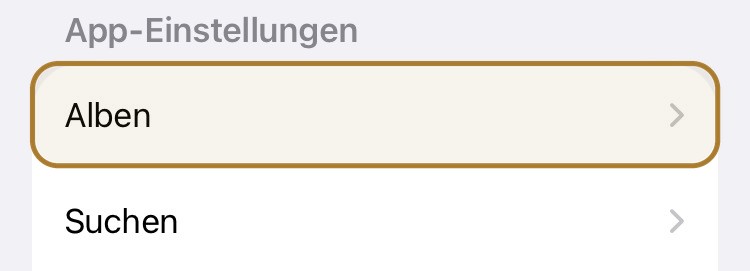
2 · Alben
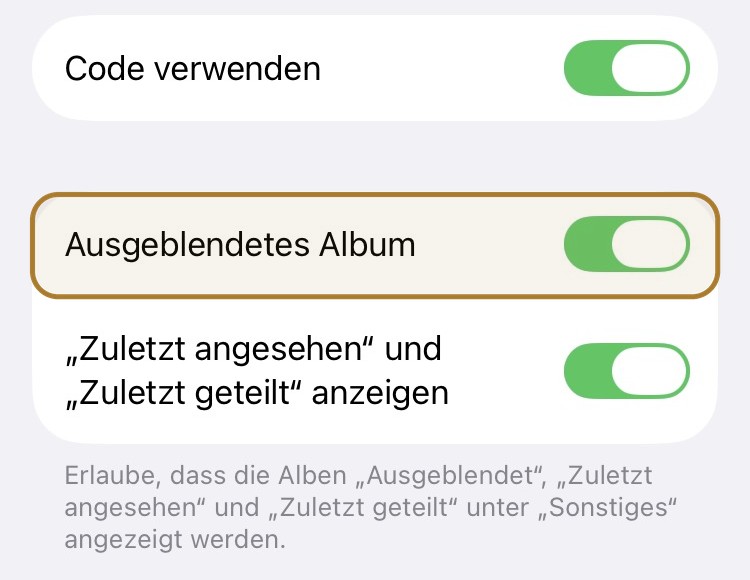
Tippe auf Alben und aktiviere Ausgeblendetes Album. Die Option darüber sperrt das Album. Sie heißt Face ID verwenden, Touch ID verwenden oder Code verwenden, je nachdem, wie du dein iPhone entsperrst.
Einstellungen → Apps → Fotos
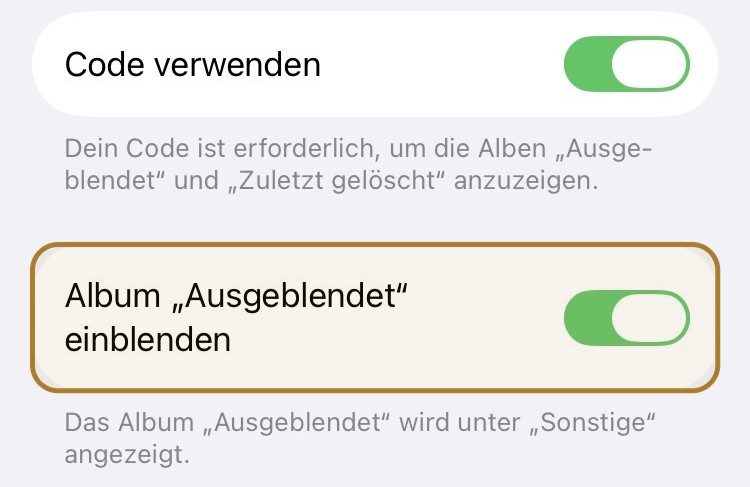
Aktiviere „Album ‚Ausgeblendet‘ einblenden“. Die Option darüber (Face ID verwenden, Touch ID verwenden oder Code verwenden) sperrt das Album.
Wenn Apples ausgeblendetes Album sichtbar und weiterhin leer ist, prüfe zwei andere Stellen, bevor du annimmst, dass die Fotos das Telefon verlassen haben:
- „Zuletzt gelöscht“ unter „Sonstige“. Löschen ist nicht dasselbe wie Verbergen. Apple bewahrt kürzlich gelöschte Elemente dort 30 Tage lang auf.
- Der Apple Account auf dem Telefon. Ausgeblendete Fotos befinden sich in der Fotomediathek dieses Geräts. Die Anmeldung bei einem anderen Apple Account leert diese Mediathek nicht immer. Apple erklärt, dass Fotos auf dem Telefon bleiben und mit dem nächsten Account zusammengeführt werden können, wenn du „Abmelden, aber nicht löschen“ auswählst.
Werden ausgeblendete Fotos mit iCloud synchronisiert?
Ja. Wenn „iCloud-Fotos“ aktiviert ist, werden ausgeblendete Fotos mit dem Rest der Mediathek synchronisiert und bleiben auf jedem Gerät verborgen, das bei diesem Apple Account angemeldet ist.
Apples Artikel zum ausgeblendeten Album erklärt, dass Fotos, die du auf einem Gerät verbirgst, auch auf deinen anderen Geräten verborgen werden. Apples iPhone-Benutzerleitfaden sagt dasselbe über iCloud-Fotos: auf einem Gerät verbergen, auf allen Geräten verborgen.
Verbergen erstellt keine private Kopie außerhalb von iCloud. Die Markierung „versteckt“ wird mit der Mediathek übertragen. Wenn iCloud-Fotos aktiviert ist, kann jeder, der Fotos auf einem anderen Gerät mit diesem Apple Account öffnen und dort Face ID, Touch ID oder den Code bestätigen kann, auch dort das ausgeblendete Album öffnen.
Apple verschlüsselt iCloud-Fotos in jedem Fall während der Übertragung und im Ruhezustand. Was sich ändert, ist, wer die Schlüssel hält:
| iCloud-Einstellung | Werden ausgeblendete Fotos synchronisiert? | Wer hält die Fotoschlüssel? |
|---|---|---|
„Dieses iPhone synchronisieren“ aus |
Dieses iPhone übernimmt keine neuen Änderungen mehr. Bereits in iCloud vorhandene Kopien können bleiben. Andere Geräte können weiter synchronisieren. |
Die Schlüssel gelten weiterhin für alle bereits in iCloud vorhandenen Kopien. |
Standard-Datenschutz Standard |
Ja. Das ausgeblendete Album befindet sich auf jedem Gerät des Accounts. |
Apple-Rechenzentren, sodass Apple bei der Wiederherstellung der Mediathek helfen kann. |
Erweiterter Datenschutz Optional, standardmäßig deaktiviert |
Ja. Das ausgeblendete Album wird weiterhin synchronisiert. |
Deine vertrauenswürdigen Geräte. Apple erklärt, dass es auf diese Daten nicht zugreifen kann. |
Der erweiterte Datenschutz ändert, wer iCloud-Fotos lesen kann. Er ändert nicht, was das Verbergen bewirkt: Das Foto bleibt in Fotos. Wenn iCloud-Fotos aktiviert ist, wird es weiterhin synchronisiert, und Apples ausgeblendetes Album lässt sich weiterhin mit Face ID, Touch ID oder deinem Code öffnen. Deine Einstellung findest du unter: Einstellungen → [dein Name] → iCloud → Erweiterter Datenschutz.
iCloud.com, iCloud-Sicherung im Vergleich zu iCloud-Fotos, geteilte Fotomediathek und das Beenden der Synchronisierung: Werden ausgeblendete Fotos mit iCloud synchronisiert?
Kann jemand anderes meine ausgeblendeten Fotos auf dem iPhone sehen?
Ja, wenn sie das iPhone entsperren können. Wenn iCloud-Fotos aktiviert ist, können sie das ausgeblendete Album auch auf einem anderen Gerät öffnen, das beim selben Apple Account angemeldet ist.
Apple entsperrt das ausgeblendete Album mit Face ID, Touch ID oder dem iPhone-Code. Das ist dieselbe Authentifizierung, die auch das Gerät entsperrt. Jeder, der dein iPhone entsperren kann, kann das ausgeblendete Album öffnen. Wenn iCloud-Fotos aktiviert ist, kann jeder, der ein anderes Gerät mit demselben Apple Account entsperren kann, dort ebenfalls das ausgeblendete Album öffnen.
Deshalb ist das Sperren ausgeblendeter Fotos in den Einstellungen nicht dasselbe wie ein Tresor. Die Option „Face ID verwenden“, „Touch ID verwenden“ oder „Code verwenden“ fügt eine Abfrage hinzu. Es gibt dir aber keinen Schlüssel, den der Gerätecode nicht erreichen kann.
ArkWarden öffnet sich nicht mit dem iPhone-Code. Der Tresor öffnet sich mit deinem Muster oder der Wiederherstellungsphrase, die du aufbewahrst. Nach dem Muster kannst du einen YubiKey über NFC als zweiten Faktor hinzufügen. Wing ist ein zweiter Tresor mit eigenem Muster, wenn du eine separate Dateigruppe brauchst.
Wovor Apples ausgeblendetes Album nicht schützt.
Ausgeblendete Fotos werden wie jede andere Datei durch den Datenschutz deines iPhones verschlüsselt. Das ausgeblendete Album fügt keinen dokumentierten separaten Schlüssel hinzu. Es wird mit demselben Face ID, Touch ID oder Code geöffnet, der auch das Telefon öffnet.
Eine Bildschirmsperre steuert, was Fotos anzeigt. Das Album lässt sich nicht so leicht versehentlich öffnen. Es ist kein Tresor.
Apples eigene Seiten beschreiben das Verbergen, Sperren und Anzeigen. Sie beschreiben keinen zusätzlichen Verschlüsselungsschritt für Apples ausgeblendetes Album. Der Datenschutz des iPhones verschlüsselt Dateien auf dem Gerät bereits mit individuellen Schlüsseln pro Datei. Es ist ein Album, das sich nicht so leicht versehentlich öffnen lässt, kein Tresor.
| Situation | Was Apples ausgeblendetes Album bewirkt |
|---|---|
Jemand scrollt durch die Mediathek |
Verhindert das. Apple hält ausgeblendete Elemente aus der Mediathek, anderen Alben und dem Fotos-Widget heraus. |
Jemand, der den iPhone-Code kennt |
Verhindert das nicht. Derselbe Code öffnet Apples ausgeblendetes Album. |
Jemand, der Face ID oder Touch ID auf diesem Telefon eingerichtet hat |
Verhindert das nicht. Biometrie entsperrt „Ausgeblendet“ genauso wie das Gerät. |
iCloud-Fotos auf einem anderen Gerät |
Verhindert das nicht. Wenn iCloud-Fotos aktiviert ist, folgt das ausgeblendete Album dem Apple Account. |
Das Album in den Einstellungen ausschalten |
Blendet die Albumzeile aus. Die Fotos bleiben in der Mediathek. |
Die Datei selbst wird unlesbar |
Die Dateien bleiben in der Fotomediathek. Der Datenschutz verschlüsselt sie weiterhin mit Schlüsseln pro Datei. Das Album öffnet sich mit Face ID, Touch ID oder deinem Code. |
Der Einstellungsbildschirm oben macht die Trennung deutlich. Die Option „Ausgeblendetes Album“ („Album ‚Ausgeblendet‘ einblenden“ unter iOS 18 bis iOS 26) steuert, ob das Album erscheint. Die Option Face ID verwenden, Touch ID verwenden oder Code verwenden fügt die Abfrage hinzu. Keine der beiden Optionen nimmt die Datei aus Fotos heraus. Keine gibt dir einen Schlüssel, den nur du besitzt.
Apples ausgeblendetes Album oder ArkWarden.
Verwende Apples ausgeblendetes Album, wenn du ein Foto nur aus der Mediathek entfernen möchtest. Verwende ArkWarden, wenn die Datei selbst ohne einen Schlüssel, den du besitzt, unlesbar bleiben soll.
| Apples ausgeblendetes Album | ArkWarden | |
|---|---|---|
Außerhalb der Mediathek |
Ja. Auch außerhalb anderer Alben und des Fotos-Widgets. |
Ja. Die Dateien liegen außerhalb der Fotos-App. |
Schlüssel unabhängig vom Gerätecode |
Nicht dokumentiert. Das Album öffnet sich mit Face ID, Touch ID oder dem iPhone-Code. |
Ja. AES-256-GCM auf dem Gerät, entsperrt durch dein Muster. |
Was es öffnet |
Face ID, Touch ID oder der iPhone-Code |
Dein Muster oder die Wiederherstellungsphrase, die du aufbewahrst. Nicht der Gerätecode. |
iCloud-Fotos |
Wird weiterhin synchronisiert, wenn iCloud-Fotos aktiviert ist |
Nicht in der Fotomediathek, daher keine Synchronisierung über iCloud-Fotos |
Konto |
Dein vorhandener Apple Account |
Kein ArkWarden-Konto und kein ArkWarden-Server |
Geeignet für |
Ein Telefon, das du noch kontrollierst, und eine Person, die es nicht entsperrt |
Fotos, Videos und Dokumente, die ohne deinen Schlüssel unlesbar bleiben müssen |
Apples ausgeblendetes Album verschiebt ein Foto aus der Ansicht. Es sperrt die Datei nicht. Jeder, der dein iPhone entsperren kann, kann das ausgeblendete Album öffnen, und wenn iCloud-Fotos aktiviert ist, kann das auch jeder, der ein anderes Gerät mit deinem Apple Account entsperrt.
ArkWarden verschlüsselt die Datei selbst mit AES-256-GCM, entsperrt durch ein Muster, das nur du kennst, nicht deinen iPhone-Code. Das deckt den beiläufigen Fall ab (jemand scrollt durch dein entsperrtes Telefon) und den Fall, den das ausgeblendete Album nicht abdecken kann (jemand mit deinem Code, oder ein Gerät mit deinem Apple Account). Ausblenden und Verschlüsseln sind nicht dieselbe Methode.
Verschiebe Fotos aus Apples ausgeblendetem Album.
Tippe auf dem ArkWarden-Home-Bildschirm auf „+“ und dann auf „Fotos“.
Installiere ArkWarden und schließe die Einrichtung ab
Zeichne dein Muster und schreibe die Wiederherstellungsphrase auf. Du musst kein ArkWarden-Konto erstellen.
Importiere Fotos in ArkWarden
Tippe auf dem ArkWarden-Home-Bildschirm auf „+“ und dann auf „Fotos“. Wähle die Fotos für den Tresor aus. Jede Datei wird beim Import auf dem Gerät verschlüsselt.
Bestätige den vollständigen Import, bevor du etwas löschst
Prüfe, ob der Tresor jedes ausgewählte Foto enthält. Vergleiche die Anzahl und öffne anschließend die Dateien in ArkWarden. Das Öffnen einer Datei beweist nicht, dass die übrigen importiert wurden.
Entscheide dich zuerst für eine Sicherung
Die ArkWarden-Sicherung ist standardmäßig deaktiviert. Wenn du sie nicht verwendest, bleibt der Tresor nur auf deinem Gerät. Aktiviere vor dem Leeren von „Zuletzt gelöscht“ die optionale verschlüsselte iCloud-Sicherung oder exportiere eine verschlüsselte Sicherungsdatei, wenn du eine zweite Kopie möchtest. Beides wird zuerst auf dem Gerät verschlüsselt. Details: Sicherung und Wiederherstellung.
Lösche erst danach die Kopien in Fotos
Lösche die Originale aus Apples ausgeblendetem Album und anschließend erneut aus „Zuletzt gelöscht“, damit keine lesbare Kopie in Fotos oder iCloud-Fotos verbleibt. Danach kann der Tresor die einzige verbleibende Kopie auf dem Telefon sein.
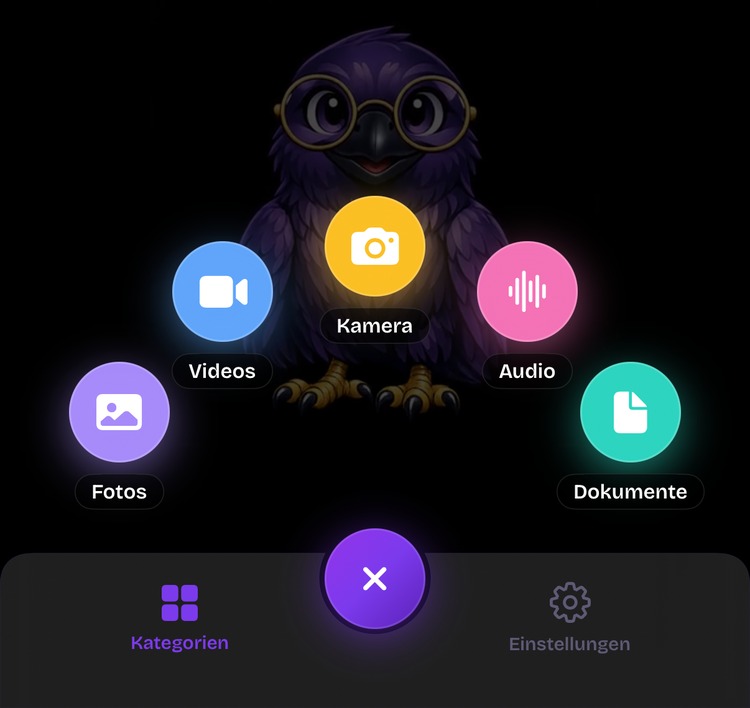
Tippe auf + und dann auf Fotos.
Geeignet für
- ArkWarden: Dateien, die ohne deinen Schlüssel unlesbar bleiben sollen, auch nachdem sie Fotos verlassen haben.
- Apples ausgeblendetes Album: Fotos, die du nur aus der Mediathek entfernen möchtest und auf einem Telefon aufbewahrst, das niemand sonst entsperrt.
- Überspringe Apples ausgeblendetes Album, wenn: die Person, um die du dir Sorgen machst, dein iPhone bereits entsperren kann.
Was ArkWarden abdeckt, das ausgeblendete Album aber nicht.
Die obigen Schritte behandeln Apples ausgeblendetes Album, weil das „ausblenden“ und „einblenden“ innerhalb von Fotos bedeuten. Jeder Fall unten endet damit, dass deine Dateien durch dein eigenes Muster statt durch deinen iPhone-Code entsperrt werden:
- Ein Foto von deinem eigenen Hauptbildschirm fernhalten. Das tut ArkWarden auch: Die verschlüsselte Kopie liegt außerhalb der Fotos-App, in ihrem eigenen Tresor. Lösche das Original danach aus Fotos, wenn nur diese eine Kopie übrig bleiben soll.
- Ein Foto aus der Ansicht halten, wenn jemand anderes gelegentlich das entsperrte Telefon in der Hand hält. Die Option „Face ID verwenden“, „Touch ID verwenden“ oder „Code verwenden“ des ausgeblendeten Albums ist immer noch dieselbe Entsperrung wie beim Telefon. Das Muster von ArkWarden ist es nicht.
- Die Datei selbst unlesbar halten für jeden, der das Telefon entsperren oder sich anderswo beim Apple Account anmelden kann. Das kann das ausgeblendete Album nicht leisten. ArkWarden kann es: AES-256-GCM auf dem Gerät, ein durch dein Muster entsperrter Schlüssel, kein ArkWarden-Server, und eine optionale iCloud-Sicherung, die nur verschlüsselte Daten enthält.
Installieren, ein Muster zeichnen, dann auf + und Fotos tippen, um Dateien zu importieren. App holen.
Woher diese Schritte stammen.
Die Angaben zu Speicherort, Sperre, iCloud, Einstellungen, Datenschutz und Account-Wechsel stammen aus Apples aktueller Dokumentation.
- iPhone-Benutzerleitfaden (iOS 27): Fotos und Videos löschen oder ausblenden. „Sammlungen“ → „Ausgeblendet“ unter „Sonstige“, dann „Album anzeigen“. Der Leitfaden nennt „Einstellungen“ → „Apps“ → „Fotos“ für „Album ‚Ausgeblendet‘ einblenden“; auf unserem iOS-27-Testgerät (September 2026) liegt der Schalter unter Einstellungen → Apps → Fotos → Alben → Ausgeblendetes Album.
- Apple Support: Fotos mit dem ausgeblendeten Album ausblenden. Ausgeblendete Elemente bleiben aus der Mediathek, anderen Alben und dem Fotos-Widget entfernt. Sie folgen iCloud-Fotos über mehrere Geräte. Zum Deaktivieren des Albums: Einstellungen → Apps → Fotos → „Album ‚Ausgeblendet‘ einblenden“.
- Apple: Fotos und Videos auf Apple-Geräten ausblenden. Derselbe Einstellungspfad wie unter iOS 18 bis iOS 26: Einstellungen → Apps → Fotos, dann „Album ‚Ausgeblendet‘ einblenden“.
- Apple Platform Security: Datenschutz auf Apple-Geräten. Jede Datei hat einen individuellen Schlüssel. Apple dokumentiert keinen separaten Schlüssel für das ausgeblendete Album, der unabhängig von der Geräteauthentifizierung wäre.
- Apple: Was passiert nach „Abmelden, aber nicht löschen“. Fotos können nach dieser Abmeldewahl auf dem Gerät bleiben und mit dem nächsten Apple Account zusammengeführt werden.
- Apple: Übersicht zur iCloud-Datensicherheit. Beim Standard-Datenschutz werden die Fotoschlüssel in Apple-Rechenzentren gespeichert. Der erweiterte Datenschutz verschiebt Fotos zur Ende-zu-Ende-Verschlüsselung auf vertrauenswürdige Geräte. Standard-Datenschutz ist voreingestellt.
- Apple: Erweiterten Datenschutz für iCloud aktivieren. Optionale Einstellung. Pfad: Einstellungen → [dein Name] → iCloud → Erweiterter Datenschutz.
- Werden ausgeblendete Fotos mit iCloud synchronisiert?, ArkWarden im Vergleich mit Apples ausgeblendetem Album und fünf Möglichkeiten, Fotos auf dem iPhone zu verbergen. Was du verwenden kannst, wenn eine Albumsperre nicht der Schutz ist, den du brauchst.
Fotos ausblenden, einblenden und finden.
Wie blende ich ein Foto auf dem iPhone aus?
Wie blende ich ein ausgeblendetes Foto auf dem iPhone wieder ein?
Wie finde ich ausgeblendete Fotos auf dem iPhone?
Ich finde meine ausgeblendeten Fotos auf dem iPhone nicht. Wo sind sie?
Werden ausgeblendete Fotos mit iCloud synchronisiert?
Verschlüsselt Apples ausgeblendetes Album Fotos?
Kann jemand mein ausgeblendetes Album mit meinem iPhone-Code öffnen?
Wie blende ich das ausgeblendete Album in Fotos aus?
Soll ich Apples ausgeblendetes Album oder ArkWarden verwenden?
Kann jemand anderes meine ausgeblendeten Fotos auf dem iPhone sehen?
Wie sperre ich ausgeblendete Fotos auf dem iPhone?
Ist „Zuletzt gelöscht“ dasselbe wie „Ausgeblendet“?
Aus dem Blickfeld.
Ohne deinen Schlüssel nicht lesbar.
Jede Datei wird auf deinem Gerät verschlüsselt, mit einem zufälligen Hauptschlüssel, der durch dein Muster entsperrt wird. Kein Konto, keine Werbung, kein Server.

Richte deine Kamera auf den Code.