Füge einen Hardware-Schlüssel
zu deinem Tresor hinzu.
ArkWarden unterstützt YubiKey für deinen iPhone-Tresor. Dein Muster hilft, den Hauptschlüssel zu entsperren. Ein YubiKey fügt einen zweiten Faktor hinzu, der auf separater Hardware gespeichert ist, nicht auf dem Handy. Halte den Schlüssel per NFC an dein iPhone. Der Tresor öffnet sich erst, wenn beide Prüfungen erfolgreich sind.

Von Yubico geprüft und gelistet
ArkWarden hat die technische Prüfung von Yubico bestanden und ist im Works with YubiKey Katalog gelistet.
Eintrag ansehen →Der zweite Faktor wird nicht auf dem Handy gespeichert.
Sowohl Face ID als auch die PIN werden auf dem Handy gespeichert. Ein YubiKey ist separate Hardware. Wer dein Handy nimmt, hat dadurch nicht auch den Schlüssel.
Dein Muster hilft dabei, den Hauptschlüssel zu entsperren, der deine Dateien entschlüsselt. Nach erfolgreicher Musterprüfung wird vor der Anzeige des Tresors ein zweiter Faktor geprüft. Viele zweite Faktoren werden auf dem Handy gespeichert oder dort überprüft. Ein YubiKey ist anders, weil er separate Hardware ist.
Weil der Schlüssel physisch und unabhängig ist, hilft er in diesen Situationen:
- Wer dein Handy nimmt, hat dadurch nicht auch den YubiKey. Zum Öffnen des Tresors fehlt weiterhin etwas Erforderliches.
- Schadsoftware auf dem Handy kann den Schlüssel nicht kopieren. Der private Schlüssel des YubiKey verlässt den Schlüssel nie, daher gibt es auf dem Handy nichts zu stehlen.
- Auch wer dich beim Zeichnen deines Musters beobachtet, kann den Tresor nicht öffnen. Die Person hat den physischen Schlüssel nicht, und auf dem Bildschirm wird kein YubiKey-Geheimnis angezeigt.
ArkWarden kommuniziert über FIDO2 und WebAuthn mit dem YubiKey. Wenn du einen Schlüssel registrierst, erstellt der YubiKey intern ein öffentliches und ein privates Schlüsselpaar und gibt ArkWarden nur den öffentlichen Schlüssel. Der private Schlüssel verlässt den YubiKey nie. Beim Entsperren sendet ArkWarden dem Schlüssel eine neue zufällige Abfrage. Der Schlüssel signiert sie und ArkWarden überprüft die Signatur. Auf dem Handy wird kein wiederverwendbares YubiKey-Geheimnis gespeichert.
YubiKey verwendet einen weit verbreiteten Standard, keine eigene Methode.
Ein YubiKey ist ein kleiner physischer Sicherheitsschlüssel von Yubico. Yubico hat an den Standards FIDO2 und WebAuthn mitgewirkt, die von Hardware-Schlüsseln verwendet werden. YubiKeys werden von Regierungen, Banken und großen Technologieunternehmen eingesetzt, um Konten zu schützen, bei denen der Diebstahl von Passwörtern ein ernstes Risiko darstellt.
ArkWarden hat sich für YubiKey entschieden, weil er einen physischen zweiten Faktor bietet, den privaten Schlüssel auf der Hardware hält und über NFC mit dem iPhone funktioniert. ArkWarden entwickelt kein eigenes System für Hardware-Schlüssel, sondern nutzt FIDO2 und WebAuthn über die Signatur-Hardware des YubiKey.
Einen YubiKey Schritt für Schritt registrieren.
Die Einrichtung erfolgt einmalig über NFC. Du bestätigst mit deinem Muster, hältst den Schlüssel an die Oberseite deines iPhones und ArkWarden registriert ihn. Die folgenden Screenshots zeigen die tatsächlichen Bildschirme.
Öffne die Einstellungen für die Zwei-Faktor-Authentifizierung und wähle YubiKey
Öffne in den Einstellungen die Zwei-Faktor-Authentifizierung. ArkWarden zeigt drei Methoden an, die du mit deinem Muster kombinieren kannst: Biometrie, PIN-Code und YubiKey. Wähle YubiKey.
Bestätige deine Identität mit deinem Muster
Bevor eine Sicherheitseinstellung geändert wird, fordert ArkWarden dich auf, dein Muster zu zeichnen. So wird sichergestellt, dass die Person, die einen Hardware-Schlüssel hinzufügt, dieselbe Person ist, die den Tresor bereits entsperrt.
Tippe auf „Zum Registrieren scannen“
Tippe auf dem Bildschirm „YubiKey registrieren“ auf „Zum Registrieren scannen“. ArkWarden empfiehlt außerdem, während der Einrichtung einen zweiten Schlüssel als Sicherung zu registrieren.
Halte den Schlüssel an die Oberseite deines iPhones
Das NFC-Fenster des Systems erscheint und fordert dich auf, deinen YubiKey zu scannen. Halte den Schlüssel an die Oberseite deines iPhones. ArkWarden kommuniziert mit dem Schlüssel. Sobald die Registrierung abgeschlossen ist, bestätigt der Bildschirm die Registrierung. Dafür ist keine Netzwerkverbindung erforderlich.
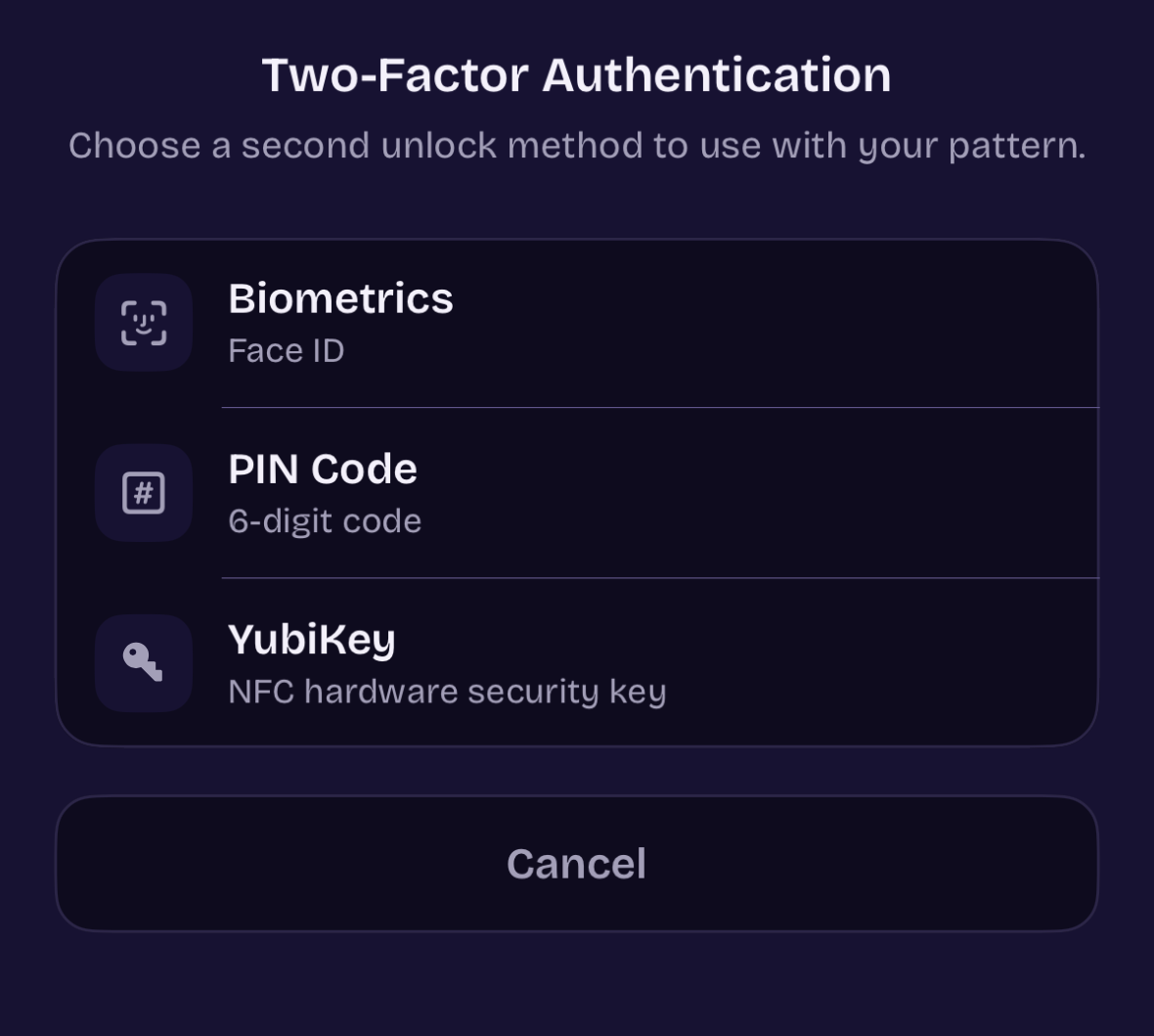
Wähle YubiKey bei der Zwei-Faktor-Authentifizierung.
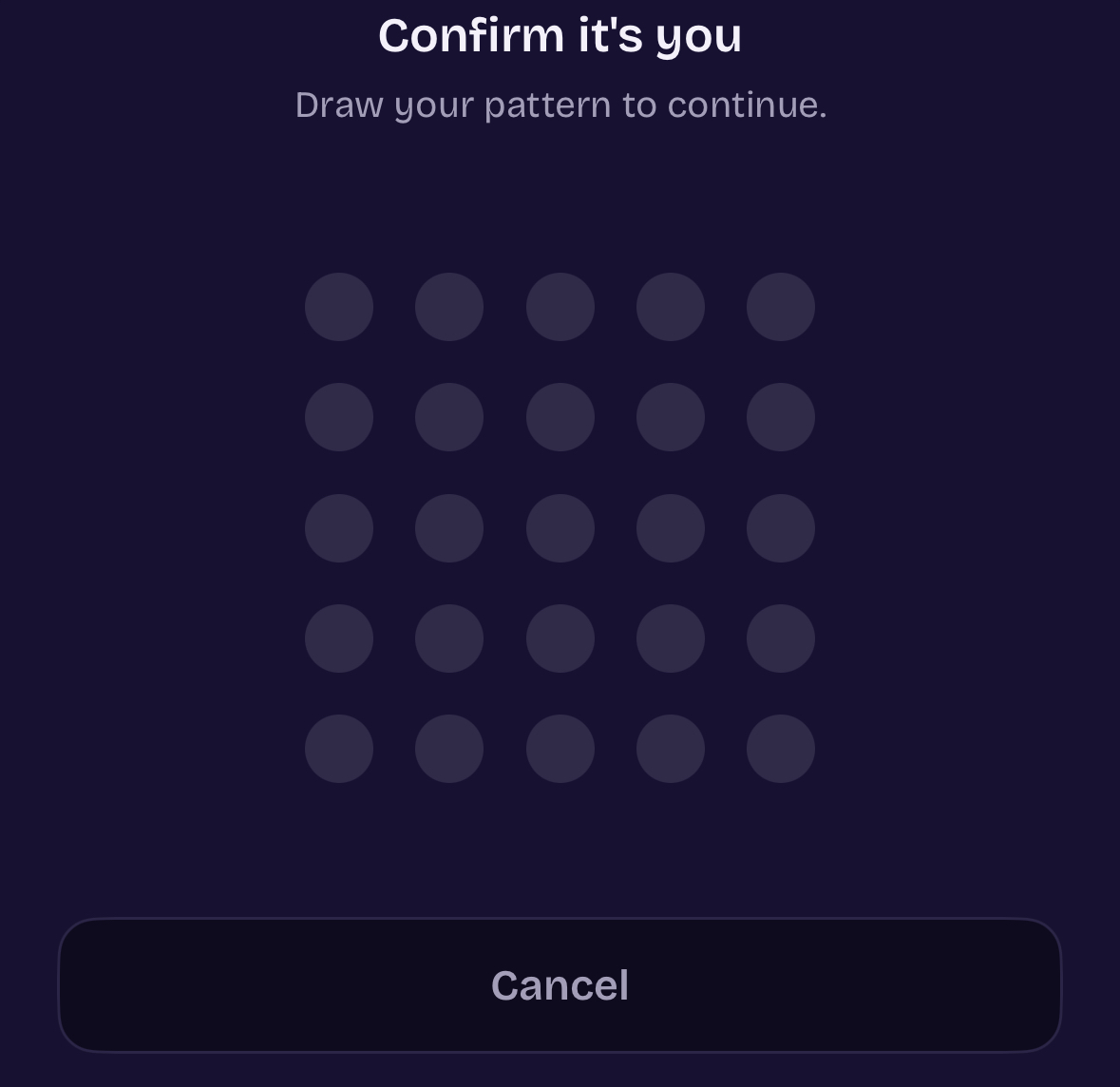
Zeichne dein Muster, um dich zu bestätigen.
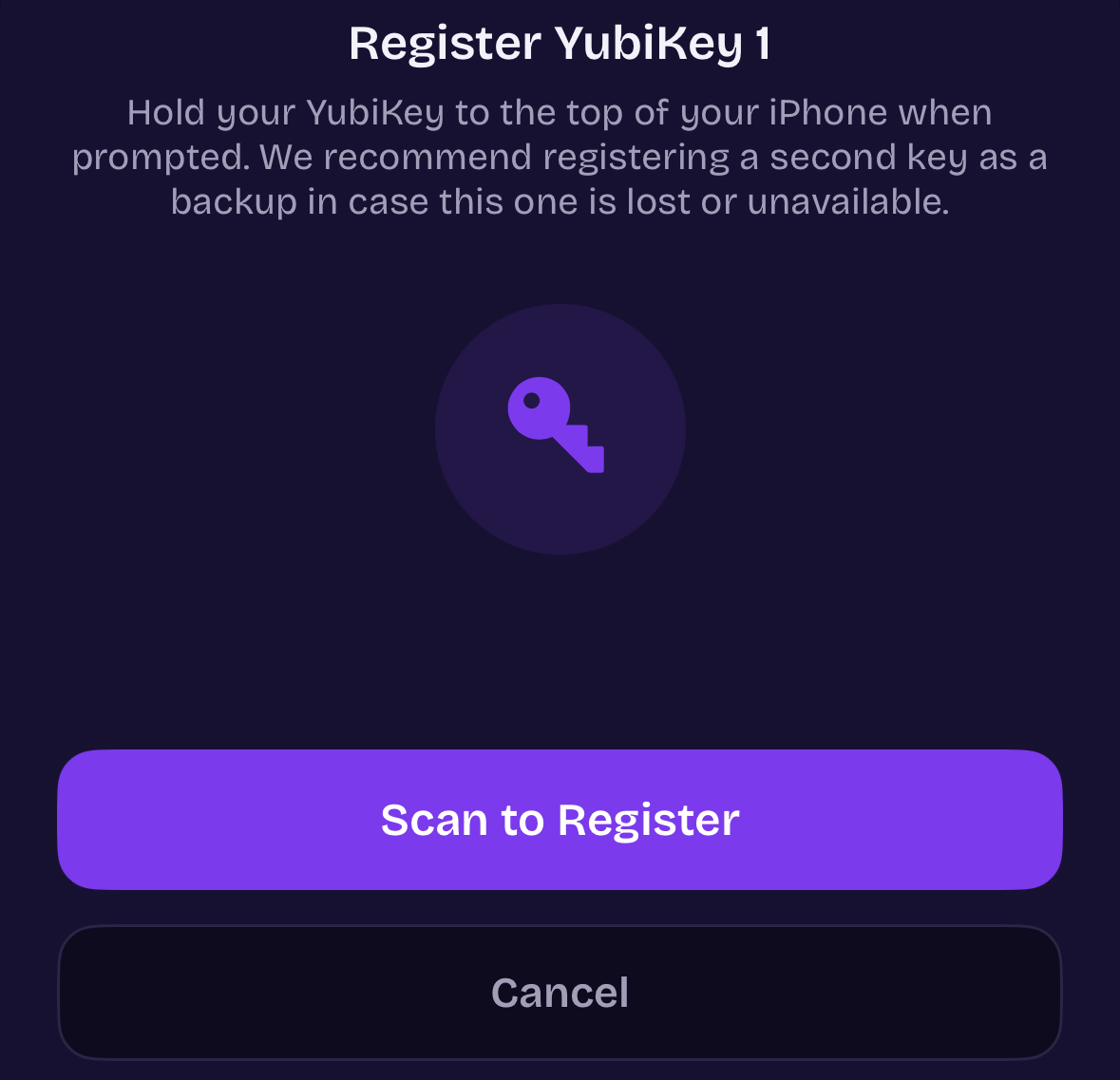
YubiKey 1 registrieren. Tippe auf „Zum Registrieren scannen“.
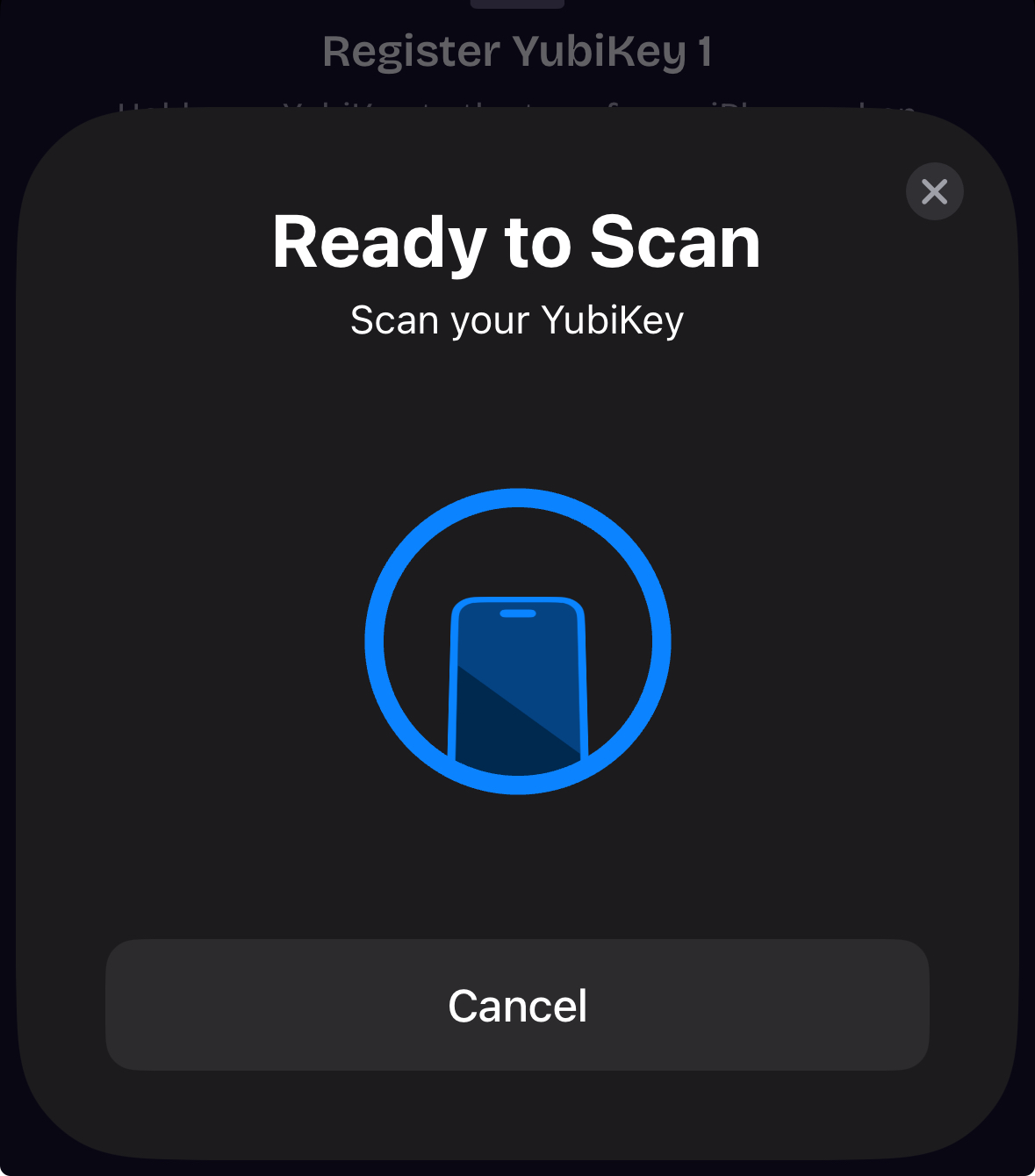
Das NFC-Fenster des Systems: Scanne deinen YubiKey.
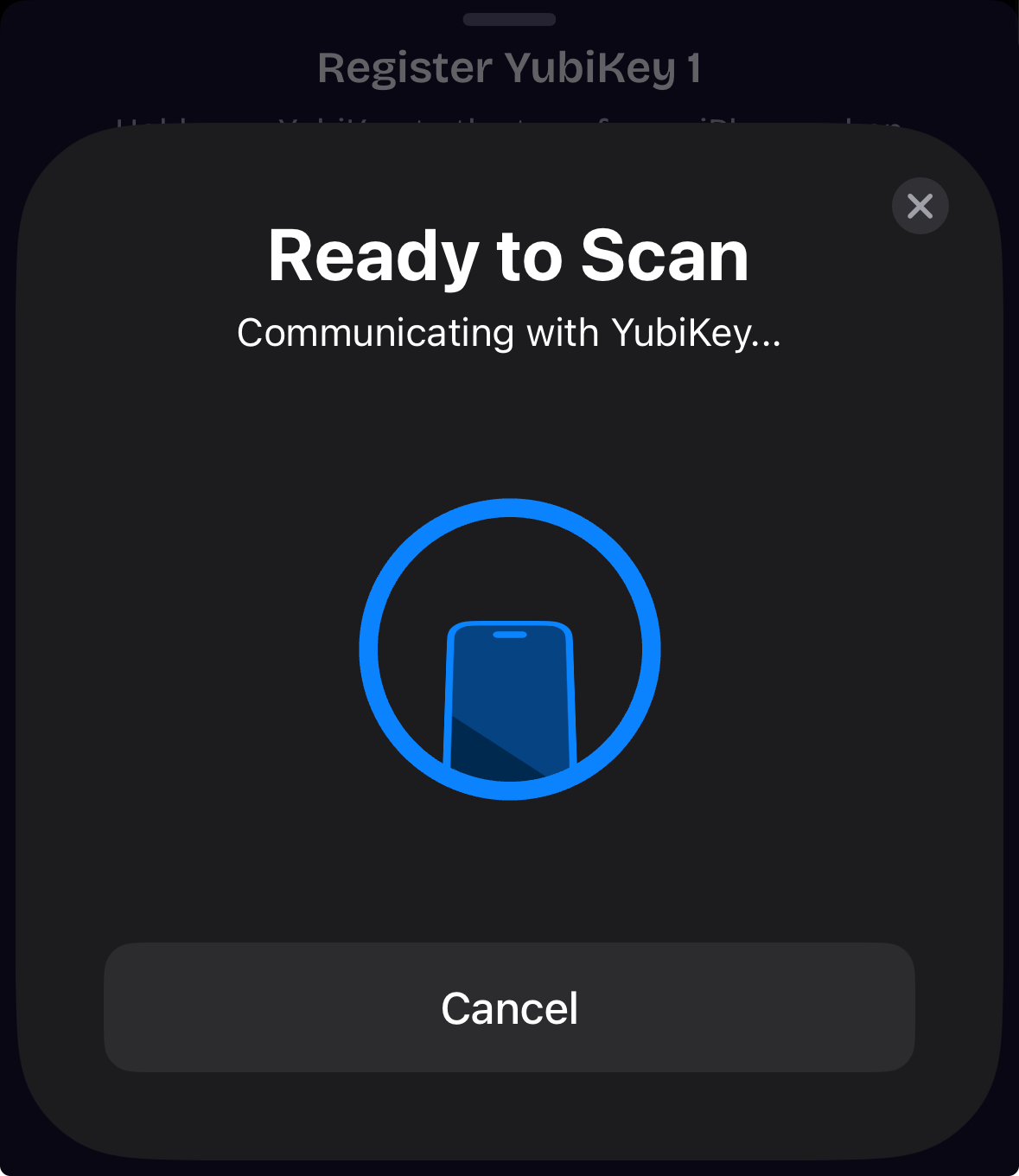
Kommunikation mit dem Schlüssel über NFC.
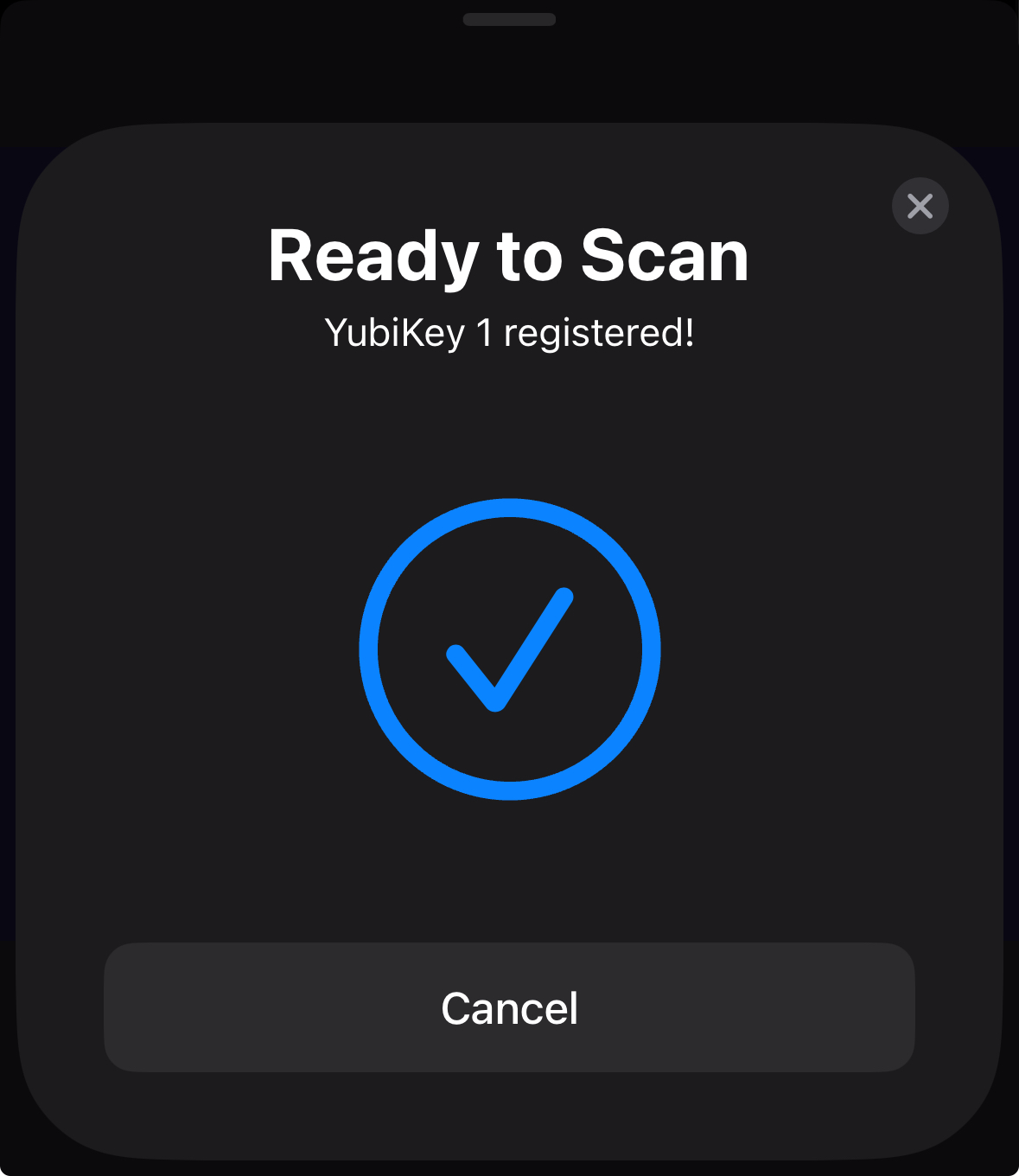
Registriert. Der Schlüssel ist jetzt ein zweiter Faktor.
Registriere einen Ersatzschlüssel, bevor du ihn brauchst.
Du kannst bis zu zwei YubiKeys pro Tresor registrieren. Jeder der beiden Schlüssel kann ihn entsperren. Der zweite Schlüssel dient als Sicherung, falls der erste verloren geht, zu Hause liegt oder nicht verfügbar ist.
Auf dem Bildschirm zur YubiKey-Verwaltung kannst du einen zweiten Schlüssel hinzufügen und jeden der beiden entfernen. Standardmäßig heißen die Schlüssel YubiKey 1 und YubiKey 2. Du kannst sie umbenennen, damit du sie leichter unterscheiden kannst, zum Beispiel in den Schlüssel, den du mitführst, und den Schlüssel, den du zu Hause aufbewahrst. Kein Schlüssel ist der primäre. Zwei registrierte Schlüssel geben dem Tresor lediglich einen zweiten Schlüssel, den er akzeptiert.
Der praktische Rat ist einfach: Registriere bei der Einrichtung zwei Schlüssel und bewahre sie an unterschiedlichen Orten auf. So verringerst du das Risiko, den Zugriff zu verlieren, falls ein Hardware-Schlüssel abhandenkommt.
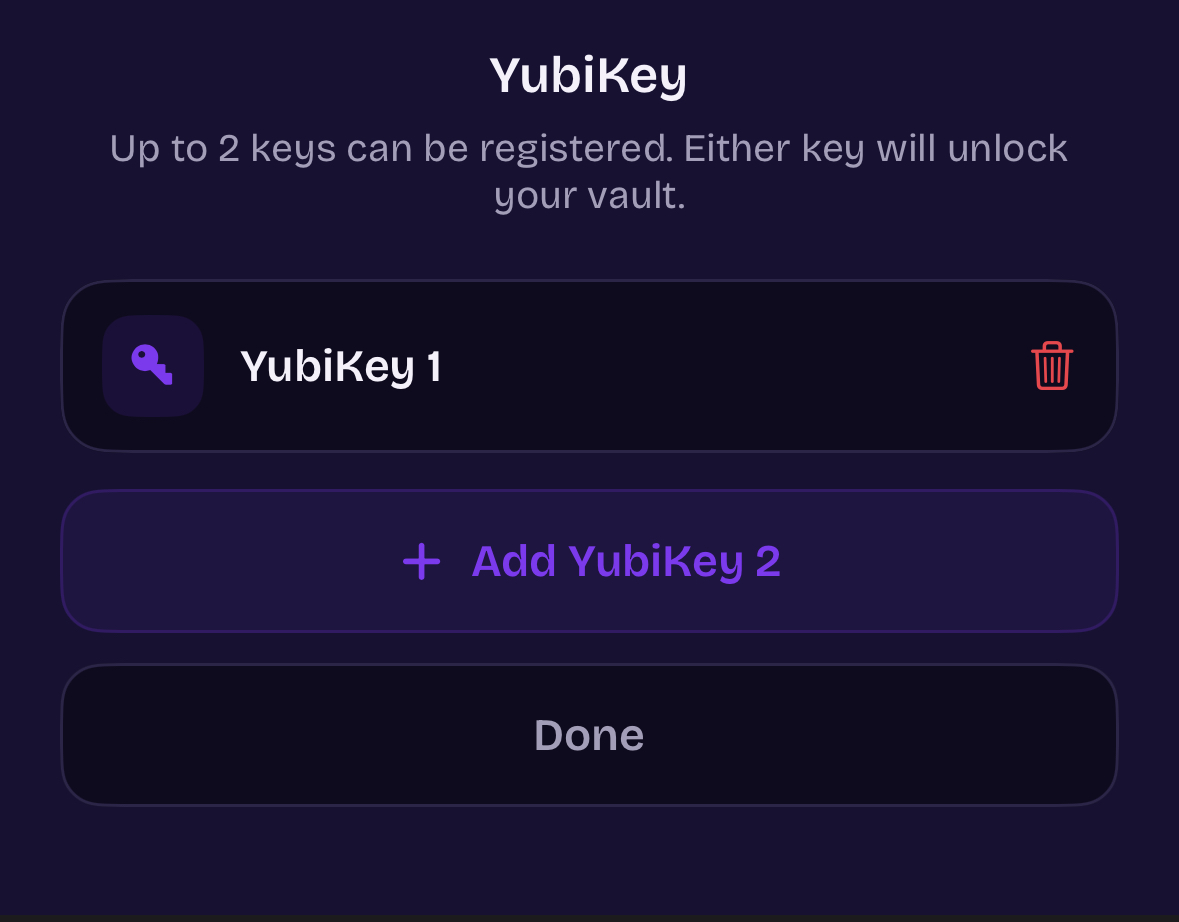
Bis zu zwei Schlüssel. Hinzufügen, entfernen oder umbenennen. Jeder Schlüssel entsperrt deinen Tresor.
So sieht das Entsperren nach der Einrichtung aus.
Nach der Registrierung eines Schlüssels kommt beim Entsperren des Tresors eine NFC-Prüfung hinzu. Zeichne dein Muster, halte den Schlüssel an die Oberseite deines iPhones und der Tresor öffnet sich, sobald die YubiKey-Prüfung erfolgreich war.
Die Reihenfolge ist immer gleich. Zuerst zeichnest du dein Muster. Dadurch wird der Hauptschlüssel entsperrt und der Tresorschlüssel entschlüsselt. Da ein zweiter Faktor aktiviert ist, fordert ArkWarden dich anschließend vor der Anzeige des Tresors zum Vorhalten des YubiKey auf. Du hältst den Schlüssel an die Oberseite des Handys, ArkWarden überprüft die Signatur über NFC und der Tresor öffnet sich. Wenn du abbrichst, bleibt der Tresor geschlossen.
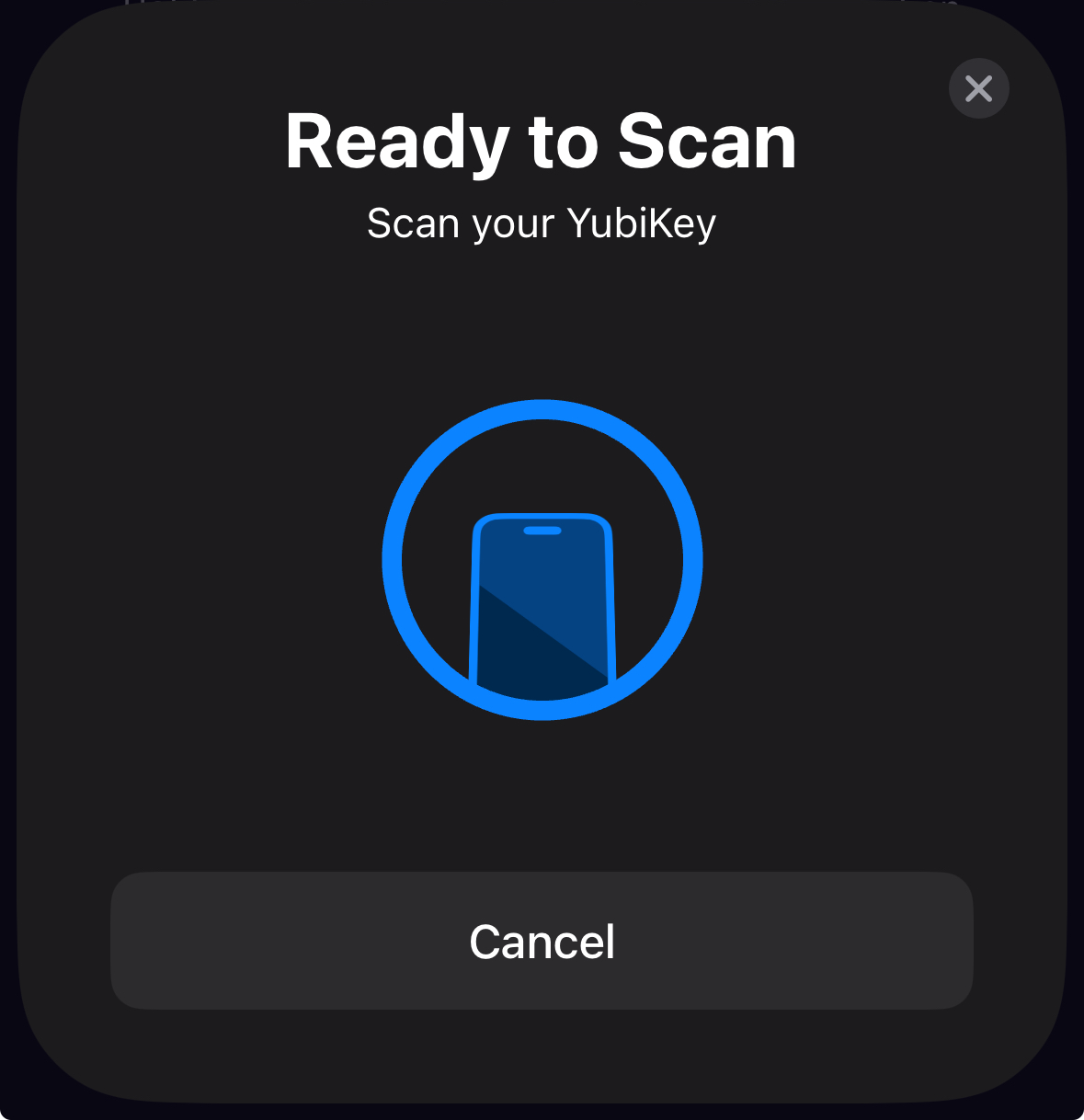
Nach deinem Muster scannst du den Schlüssel.
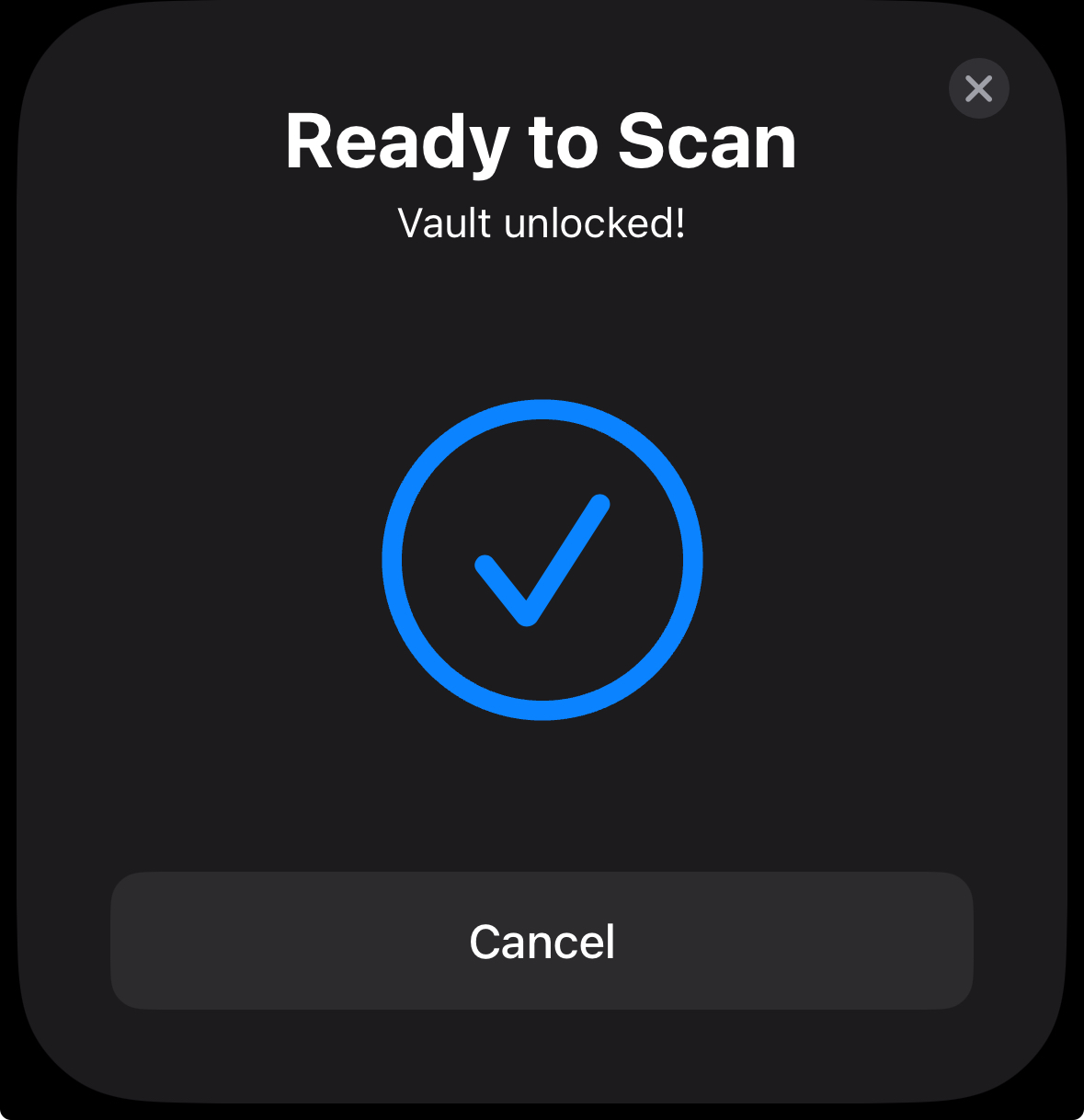
Tresor entsperrt. Beide Prüfungen waren erfolgreich.
Dies ist keine Authenticator-App.
Hardware-Schlüssel werden häufig zur Anmeldung bei Websites verwendet. Deshalb ist wichtig, was der YubiKey in ArkWarden tut. ArkWarden speichert keine Anmeldecodes für andere Dienste, erzeugt keine Einmalpasswörter und ersetzt keine Authenticator-App.
Der YubiKey in ArkWarden schützt genau eines: deinen Tresor. Er wird nach deinem Muster und vor der Anzeige deiner Dateien als zweiter Faktor geprüft. Er ändert deine Konten auf anderen Websites nicht. Wenn du ihn hier verwendest, wird der Schlüssel bei niemandem außer ArkWarden registriert. Derselbe physische Schlüssel funktioniert weiterhin unabhängig mit deinen anderen Diensten.
Du kannst den Zugriff wiederherstellen, wenn ein Schlüssel verloren geht.
Je nachdem, wie du YubiKey eingerichtet hast, gibt es zwei Wege zur Wiederherstellung:
- Wenn du einen zweiten Schlüssel registriert hast, verwende ihn. Jeder der beiden Schlüssel entsperrt den Tresor. Öffne ArkWarden mit der Sicherung, gehe dann in die Einstellungen und entferne den verlorenen Schlüssel, damit er nicht mehr verwendet werden kann.
- Wenn du nur einen Schlüssel hattest und ihn verloren hast, verwende deine BIP-39-Wiederherstellungsphrase. Wähle auf dem Sperrbildschirm die Option für die Wiederherstellungsphrase und gib deine Wörter ein. Nach dem Öffnen des Tresors kannst du YubiKey deaktivieren oder in den Einstellungen einen neuen Schlüssel registrieren.
Die Wiederherstellungsphrase ist immer die letzte Wiederherstellungsmethode, unabhängig davon, welchen zweiten Faktor du verwendest. Sie wird auf deinem Gerät erzeugt, von dir aufgeschrieben und niemals an einem Ort gespeichert, auf den ArkWarden zugreifen kann. Ein zweiter registrierter Schlüssel ist im Alltag einfacher, weil du den Zugriff ohne deine Wiederherstellungsphrase wiederherstellen kannst.
Häufige Fragen zu YubiKey.
Warum hat sich ArkWarden für YubiKey entschieden?
Kann ich einen YubiKey mit einem Tresor auf dem iPhone verwenden?
Ist ArkWarden offiziell von Yubico gelistet?
Funktioniert der YubiKey über USB-C auf dem iPhone?
Wie viele YubiKeys kann ich registrieren?
Kann ich meine YubiKeys umbenennen?
Was passiert, wenn ich meinen YubiKey verliere?
Ist ArkWarden eine Authenticator-App?
Funktioniert das Entsperren mit YubiKey ohne Internet?
Verwende deinen YubiKey.
Öffne deinen Tresor.
Die meisten Tresor-Apps beschränken sich auf einen Code. Mit ArkWarden kannst du einen Hardware-Schlüssel hinzufügen, wie ihn auch Banken und Regierungen verwenden, um deine wichtigsten Dateien zu schützen. Die Einrichtung dauert nur eine Minute.

Richte deine Kamera auf den Code.