Zuletzt aktualisiert: Oktober 2026
So sperrst du Fotos auf dem iPhone
Sperre die Fotos-App, nicht nur ein Album.
Unter iOS 18 und neuer kannst du verlangen, dass die Fotos-App mit Face ID, Touch ID oder deinem Code geöffnet wird. Dieser zusätzliche Tipp ist nützlich. Es bleibt trotzdem der Gerätecode. Wenn die Dateien selbst unlesbar bleiben sollen, importiere sie in ArkWarden.
Kurze Antwort
Um die Fotos-App auf dem iPhone zu sperren (ab iOS 18), lege den Finger auf ihr Symbol, tippe auf „Face ID anfordern“ (oder „Touch ID anfordern“ bzw. „Code anfordern“) und auf dem nächsten Bildschirm erneut darauf. Deine ausgeblendeten Fotos sind bereits standardmäßig gesperrt: Die Sammlungen „Ausgeblendet“ und „Zuletzt gelöscht“ öffnen sich nur mit Face ID, Touch ID oder deinem Code. Beide Sperren öffnen sich mit deinem Gerätecode. Für Fotos mit eigenem Schlüssel speichere sie in ArkWarden: Sie werden auf deinem iPhone verschlüsselt und öffnen sich mit einem Muster, das du zeichnest, nicht mit deinem Code.
Sperre der Fotos-App, Apples ausgeblendetes Album, ArkWarden: was jede Option schützt.
- Sperre der Fotos-App: Face ID, Touch ID oder der Code zum Öffnen der Fotos-App auf diesem Gerät. Der Datenschutz von iOS verschlüsselt Dateien weiterhin im Ruhezustand, wenn das Handy gesperrt ist. Das ist kein von dir gewählter Tresorschlüssel.
- Apples ausgeblendetes Album: Ausgewählte Fotos werden aus der Mediathek, anderen Alben und dem Fotos-Widget entfernt. Sie bleiben aber in Fotos. Wenn Fotos in iCloud aktiviert ist, werden sie synchronisiert.
- ArkWarden: Fotos liegen außerhalb der Fotos-App und werden auf dem Gerät verschlüsselt. Der Tresor öffnet sich mit deinem Muster, nicht mit dem Gerätecode.
So sperrst du die Fotos-App auf dem iPhone.
Halte „Fotos“ auf dem Home-Bildschirm gedrückt und verlange dann Face ID, Touch ID oder deinen Code. Zum Öffnen von Fotos auf diesem iPhone ist anschließend diese Entsperrung erforderlich.
- Gehe zum Home-Bildschirm.
- Suche die Fotos-App.
- Halte das Fotos-Symbol gedrückt, bis das Menü „Schnellaktionen“ geöffnet wird.
- Tippe auf Face ID anfordern, Touch ID anfordern oder Code anfordern.
- Tippe auf dem nächsten Bildschirm zur Bestätigung erneut darauf.
Nachdem du Fotos beendet hast, wird die App erneut gesperrt. Zum Öffnen musst du dich erneut authentifizieren. Um die Sperre zu entfernen, halte „Fotos“ gedrückt, tippe auf Face ID nicht anfordern (oder Touch ID beziehungsweise Code) und authentifiziere dich anschließend.
Du kannst auch die Tresor-App selbst ausblenden. Halte ArkWarden gedrückt, tippe auf „Face ID anfordern“ (oder Touch ID bzw. Code) und wähle auf dem nächsten Bildschirm „Ausblenden und Face ID anfordern“ (oder Touch ID bzw. Code). Integrierte Apps wie Fotos und Dateien bieten dort nur „Face ID anfordern“ (oder Touch ID bzw. Code), weil Apple vorinstallierte Apps nicht ausblenden lässt.
Apple dokumentiert dies für Apps allgemein und nicht als Passwort für einzelne Fotos. Fotos steht nicht auf Apples Liste der integrierten Apps, die nicht gesperrt werden können. Dazu gehören Rechner, Kamera, Uhr, Kontakte, „Wo ist?“, Karten, Kurzbefehle und Einstellungen.
Du kannst Fotos nicht ausblenden. Apple erklärt, dass vorinstallierte Apps nicht ausgeblendet werden können. Das gilt nur für Downloads aus dem App Store. Das Sperren von Fotos ist die systemeigene Option. Die App in den Ordner „Ausgeblendet“ der App-Mediathek zu verschieben, ist es nicht.
Was das Sperren von Fotos bewirkt und was nicht.
Die Sperre bleibt auf diesem iPhone. Sie wird nicht synchronisiert. Sie sperrt die Kamera nicht. Sie fügt keinen dokumentierten Tresorschlüssel hinzu, der vom Gerätecode getrennt ist.
Apple erklärt, dass Informationen innerhalb einer gesperrten App nicht an anderen Stellen erscheinen, etwa in CarPlay, Mitteilungsvorschauen, der Suche, Siri-Vorschlägen oder im Anrufverlauf. Das ist nützlich, wenn du jemandem das entsperrte Telefon gibst und nicht möchtest, dass Fotos über ein Suchergebnis geöffnet wird.
Apple erklärt außerdem, dass der gesperrte oder ausgeblendete Status einer App nicht mit iCloud synchronisiert wird. Sperre Fotos auf diesem Gerät. Auf einem anderen iPhone mit demselben Apple Account musst du die App erneut sperren, wenn du diese zusätzliche Abfrage dort ebenfalls möchtest.
Die Kamera ist eine andere App. Apple führt die Kamera unter den integrierten Apps auf, die nicht gesperrt werden können. Wer das iPhone entsperren kann, kann die Kamera weiterhin öffnen und neue Fotos aufnehmen. Diese Fotos landen weiterhin in der Fotomediathek. Das Sperren von Fotos verhindert lediglich, dass die Mediathek in Fotos durchsucht wird, bis eine Authentifizierung erfolgt.
Der Datenschutz verschlüsselt Dateien auf dem Gerät weiterhin mit individuellen Schlüsseln pro Datei, wenn das Telefon gesperrt ist. Das ist die Geräteverschlüsselung von Apple. Es ist kein Tresorschlüssel, den du in Fotos festlegst, und er ist nicht unabhängig von der Person, die das iPhone entsperren kann.
ArkWarden ergänzt den Schlüssel, den Fotos nicht hat. Importierte Fotos werden im Tresor verschlüsselt, und der Tresor öffnet sich mit deinem Muster, nicht mit dem Gerätecode. Den Code zu kennen, reicht also nicht. Fotos, die du mit der ArkWarden-Kamera aufnimmst, landen gar nicht erst in der Fotomediathek.
Kinder unter 13 Jahren in einer Familienfreigabegruppe können Apps nicht sperren oder ausblenden. Im Alter von 13 bis 17 Jahren ist dies möglich; ein Elternteil oder Erziehungsberechtigter kann jedoch weiterhin sehen, dass die App geladen wurde und wie lange sie verwendet wird.
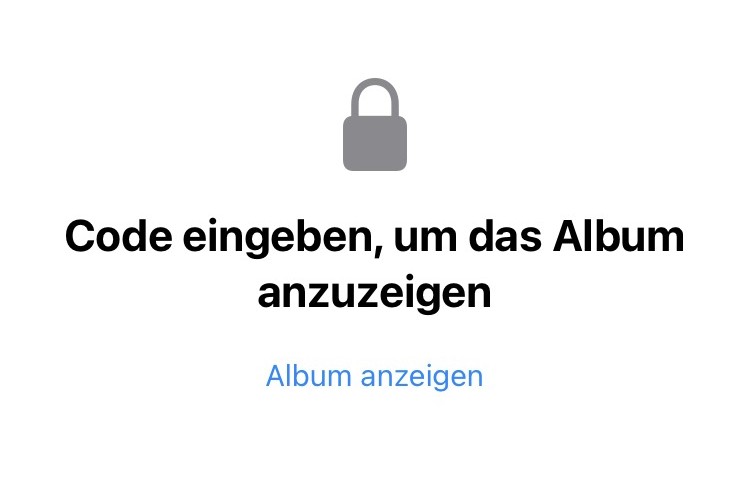
Das Sperren einer Notiz sperrt keine Fotos.
Eine gesperrte Notiz bleibt in Notizen. Sie sperrt weder die Fotos-App noch Apples ausgeblendetes Album oder Fotos, die sich weiterhin in der Mediathek befinden.
Notizen können mit dem Gerätecode oder einem eigenen Notizen-Passwort gesperrt werden. Diese Sperre gilt für die Notiz. Fotos in der Mediathek bleiben in Fotos, und das Sperren von Fotos sperrt keine Notiz.
Wenn es sich bei den Dateien um Fotos handelt, lasse sie in Fotos, verwende Apples ausgeblendetes Album oder importiere sie in einen Tresor. Füge sie nicht in eine Notiz ein und behandle deren Sperre als Foto-Tresor. Eine Anleitung für Notizen findest du unter So sperrst du einen Ordner auf dem iPhone.
Der gesperrte Ordner von Google Fotos ist nicht die iPhone-Fotos-App.
Der gesperrte Ordner liegt in Google Fotos. Wer das Gerät entsperren kann, kann ihn öffnen. Er sperrt nicht Apples Fotos-App.
Auf dem iPhone dokumentiert Google den gesperrten Ordner als Ordner in der Google-Fotos-App. Personen mit Face ID, Touch ID oder dem Gerätecode können ihn entsperren. Du kannst kein anderes Passwort für den gesperrten Ordner festlegen. Der gesperrte Ordner ist in Google Fotos unter iOS 15 und neuer verfügbar. Das bleibt Google Fotos, nicht die Einstellungen und nicht die Fotos-App, die mit dem iPhone mitgeliefert wird.
Wenn du die Sicherung des gesperrten Ordners aktivierst, erklärt Google, dass du auf diese gesicherten Elemente auf anderen Geräten zugreifen kannst, solange du mit deinem Google-Konto angemeldet bist. Dieser Google-Konto-Weg ist Sicherung und geräteübergreifender Zugriff. Es ist nicht die iPhone-Entsperrung.
Wenn du Fotos aus der Ansicht der iPhone-Fotos-Mediathek entfernen möchtest, verwende Apples ausgeblendetes Album. Wenn du die Dateien in einem Tresor möchtest, der sich nicht mit dem Gerätecode öffnet, importiere sie in ArkWarden.
Wenn das Sperren von Fotos nicht ausreicht, verschlüssele die Dateien.
Das Sperren von Fotos verhindert einen schnellen Blick durch die Mediathek auf diesem iPhone. Apple dokumentiert für diese Sperre keinen vom Gerätecode getrennten Tresorschlüssel. ArkWarden verschlüsselt jede Datei auf dem Gerät. Der Tresor wird mit deinem Muster geöffnet.
| ArkWarden | Fotos sperren | Apples ausgeblendetes Album | Gesperrter Ordner von Google Fotos | |
|---|---|---|---|---|
Was es abdeckt |
Fotos, Videos, Dokumente und Audio außerhalb von Fotos |
Die gesamte Fotos-App auf diesem iPhone |
Ausgewählte Fotos, die sich weiterhin in der Fotomediathek befinden |
Elemente innerhalb der Google-Fotos-App |
Was es öffnet |
Dein Muster oder die Wiederherstellungsphrase, die du besitzt. Nicht der Gerätecode. |
Face ID, Touch ID oder der Gerätecode |
Face ID, Touch ID oder der Gerätecode |
Face ID, Touch ID oder der Gerätecode |
Dokumentierter eigener Schlüssel, den du kontrollierst |
Ja. Ein zufälliger 256-Bit-Hauptschlüssel, der durch das Muster entsperrt wird |
Nicht dokumentiert |
Nicht dokumentiert |
Nicht dokumentiert |
Synchronisierung |
Wird nicht über iCloud-Fotos synchronisiert. Kein ArkWarden-Konto |
Die App-Sperre wird nicht synchronisiert. Fotos in iCloud-Fotos können weiterhin synchronisiert werden |
Wird synchronisiert, wenn iCloud-Fotos aktiviert ist |
Optionale Sicherung innerhalb von Google Fotos |
Kamera |
Aufnahme im Tresor, damit neue Aufnahmen nie die Kamerarolle berühren |
Die Kamera bleibt entsperrt. Neue Aufnahmen gelangen weiterhin in Fotos |
Neue Aufnahmen gelangen weiterhin in die Mediathek, sofern du sie nicht verbirgst |
Sperrt nicht die iPhone-Kamera-App |
Geeignet für |
Dateien, die ohne einen von dir gehaltenen Schlüssel unlesbar bleiben müssen |
Einen schnellen Blick durch Fotos auf einem Telefon verhindern, das du noch kontrollierst |
Fotos, die du nur aus der Mediathek entfernen möchtest |
Elemente, die du bereits in Google Fotos aufbewahrst |
Importiere Fotos oder nimm Fotos und Videos innerhalb von ArkWarden auf, damit sie nie die Kamerarolle berühren. Dateien werden mit AES-256-GCM verschlüsselt, bevor sie gespeichert werden. Der Tresor wird mit deinem Muster geöffnet. Dieses Muster entsperrt einen zufälligen 256-Bit-Hauptschlüssel. Es handelt sich nicht um einen aus dem Muster abgeleiteten Schlüssel. Optional können Face ID, eine PIN oder ein YubiKey über NFC als zweiter Faktor vorgeschaltet werden. Für die normale Nutzung gibt es kein ArkWarden-Konto und keinen ArkWarden-Server. Eine optionale Sicherung ist standardmäßig deaktiviert. Wenn du sie aktivierst, wird die Kopie zuerst auf dem Gerät verschlüsselt und mit deiner Wiederherstellungsphrase geöffnet.
Wenn sich die Dateien derzeit in Fotos befinden, importiere sie zuerst. Vergleiche die Anzahl und öffne anschließend die importierten Dateien. Das Öffnen einer Datei beweist nicht, dass auch die übrigen importiert wurden. Wenn du eine zweite Kopie möchtest, aktiviere vor dem Löschen die optionale verschlüsselte iCloud-Sicherung oder exportiere eine verschlüsselte Sicherungsdatei. Lösche anschließend die Kopien aus Fotos und entferne sie danach aus „Zuletzt gelöscht“.
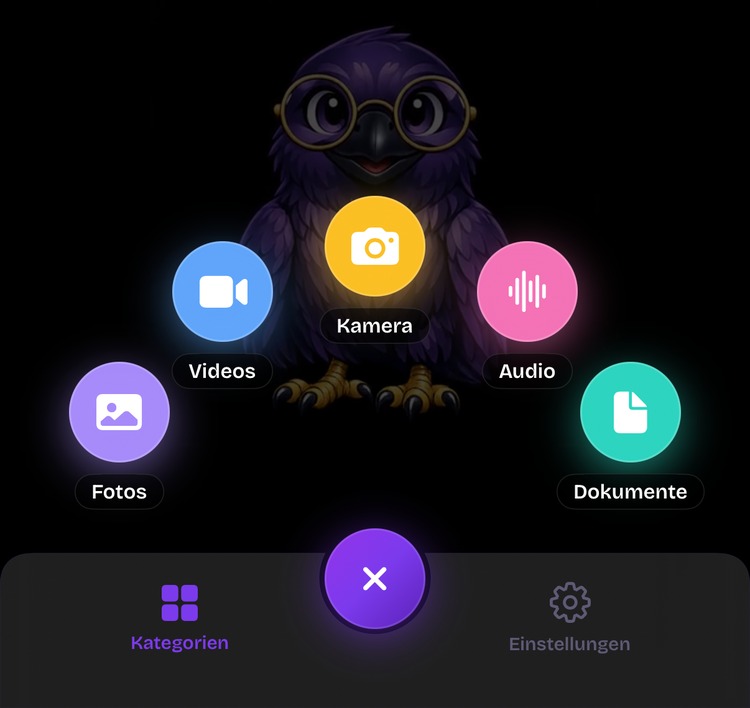
Tippe in ArkWarden auf + und dann auf Fotos, um zu importieren, oder auf Kamera, um direkt im Tresor aufzunehmen.
Geeignet für
- Fotos sperren: Du möchtest nur, dass die Fotos-App auf diesem iPhone Face ID, Touch ID oder deinen Code anfordert.
- Apples ausgeblendetes Album: Du möchtest Fotos nur aus der Mediathek entfernen und verwendest einen Apple Account, den niemand sonst entsperrt.
- ArkWarden: Du möchtest Dateien auf dem Gerät verschlüsseln, einen Tresor mit deinem Muster öffnen und neue Aufnahmen aus Fotos heraushalten. Nimm sie in der App auf oder importiere sie und lösche sie anschließend aus Fotos und „Zuletzt gelöscht“.
- Verzichte nicht auf eine App-Sperre, wenn: die Person, die das Telefon entsperren kann, das Risiko darstellt, die Kamera weiterhin geöffnet werden kann oder die Fotos ohne dokumentierten separaten Tresorschlüssel in Fotos liegen.
Woher diese Aussagen stammen.
Aussagen zur App-Sperre, zum ausgeblendeten Album, zur Notizensperre, zum Datenschutz und zum gesperrten Ordner von Google Fotos stammen aus aktueller Anbieterdokumentation.
- iPhone-Benutzerleitfaden: Eine App sperren oder ausblenden. Zum Sperren sind Face ID, Touch ID oder dein Code erforderlich. Der gesperrte oder ausgeblendete Status wird nicht mit iCloud synchronisiert. Einige integrierte Apps können nicht gesperrt werden, darunter Kamera. Integrierte Apps können nicht ausgeblendet werden. Ausgeblendete Apps erscheinen weiterhin unter Bildschirmzeit, Batterie und in der Kaufhistorie.
- Apple Support: Fotos mit dem ausgeblendeten Album ausblenden. Pfad, Entsperrung und Verhalten von iCloud-Fotos für ausgeblendete Fotos.
- iPhone-Benutzerleitfaden (iOS 27): Fotos und Videos löschen oder ausblenden. Auf einem Gerät verbergen, auf allen Geräten verborgen, wenn iCloud-Fotos aktiviert ist.
- Apple Support: So sperrst oder entsperrst du Notizen. Die Notizensperre gilt für eine Notiz. Sie sperrt nicht die Fotomediathek. Vollständige Notizen-Schritte: So sperrst du einen Ordner auf dem iPhone.
- Apple Platform Security: Datenschutz. Dateien auf dem Gerät werden mit individuellen Schlüsseln pro Datei verschlüsselt. Das ist Geräteverschlüsselung, kein Tresorschlüssel, den du in Fotos festlegst.
- Google-Fotos-Hilfe: Sensible Fotos und Videos ausblenden. Der gesperrte Ordner liegt in Google Fotos. Auf dem iPhone können Personen mit Face ID, Touch ID oder dem Gerätecode ihn entsperren. Du kannst kein anderes Passwort für den gesperrten Ordner festlegen. Der Zugriff über das Google-Konto gilt für die Sicherung auf anderen Geräten, wenn die Sicherung aktiviert ist.
- ArkWarden-Verschlüsselung, Muster und Wiederherstellungsphrase. Wie Dateien verschlüsselt werden und was den Tresor öffnet.
- So findest du ausgeblendete Fotos auf dem iPhone, Werden ausgeblendete Fotos mit iCloud synchronisiert? und fünf Möglichkeiten, Fotos zu verbergen. Speicherort des Albums, Synchronisierung und Verbergen im Vergleich zur Verschlüsselung.
Fotos auf dem iPhone sperren.
Wie sperre ich Fotos auf dem iPhone?
Wie sperre ich die Fotos-App auf dem iPhone?
Kann ich ein einzelnes Foto oder Album mit einem separaten Passwort sperren?
Stoppt das Sperren von Fotos die iCloud-Synchronisierung?
Kann ich die Fotos-App ausblenden?
Sperrt das Sperren von Fotos auch die Kamera?
Ist der gesperrte Ordner von Google Fotos dasselbe wie das Sperren von Fotos auf dem iPhone?
Was ist der Unterschied zwischen dem Sperren von Fotos und dem Apple-Album „Ausgeblendet“?
Soll ich Fotos sperren, Fotos ausblenden oder ArkWarden verwenden?
Bleiben gesperrte Fotos auf einem neuen iPhone gesperrt?
Fotos zu sperren ist ein zusätzlicher Tipp.
Verschlüsselung ist ein eigener Schlüssel.
Jede Datei wird auf deinem Gerät mit einem zufälligen Hauptschlüssel verschlüsselt, der durch dein Muster entsperrt wird. Kein Konto, keine Werbung, kein Server.
Richte deine Kamera auf den Code.