Zuletzt aktualisiert: Oktober 2026
Werden ausgeblendete Fotos mit iCloud synchronisiert?
Ja, wenn iCloud-Fotos aktiviert ist.
Das Verbergen verschiebt ein Foto in Apples ausgeblendetes Album. Wenn iCloud-Fotos aktiviert ist, folgt das Foto weiterhin dem Apple Account.
Kurze Antwort
Ja. Wenn iCloud-Fotos aktiviert ist, werden ausgeblendete Fotos wie der Rest deiner Mediathek mit iCloud synchronisiert und erscheinen im Album „Ausgeblendet“ auf jedem Gerät mit deinem Apple Account, auch auf einem neuen iPhone. Ist iCloud-Fotos deaktiviert, kann ein iCloud-Backup sie enthalten. Ausblenden ändert, in welchem Album ein Foto liegt, nicht, wo es gespeichert ist. Wenn iCloud-Fotos aktiviert ist, kann jede Person, die ein anderes Gerät mit deinem Apple Account entsperren kann, dort das Album „Ausgeblendet“ öffnen, ebenso wer sich mit deinem Account bei iCloud.com anmeldet, solange der Webzugriff aktiviert ist. Damit ein Foto nicht in iCloud-Fotos landet, bewahre es stattdessen in ArkWarden auf: Es wird auf deinem iPhone verschlüsselt, und das ArkWarden-Backup ist optional, standardmäßig aus und wird verschlüsselt, bevor es dein Telefon verlässt.
Was diese Seite behandelt
- iCloud-Fotos ein: Das ausgeblendete Album folgt dem Apple Account. iCloud.com ist verfügbar, wenn der Webzugriff aktiviert ist.
- „Dieses iPhone synchronisieren“ aus: Dieses iPhone stoppt neue Uploads, Bearbeitungen und Löschungen. Bereits in iCloud vorhandene Fotos bleiben dort. Andere Geräte können weiter synchronisieren.
- Erweiterter Datenschutz: ändert, wer die Schlüssel hält, nicht ob das ausgeblendete Album synchronisiert wird. Er deaktiviert den Zugriff auf iCloud.com standardmäßig. Du kannst den Webzugriff auch ohne ihn deaktivieren.
- Wenn sie iCloud nicht folgen sollen: ArkWarden speichert verschlüsselte Dateien außerhalb von Fotos, sodass sie nicht über iCloud-Fotos synchronisiert werden.
Wann ausgeblendete Fotos mit iCloud synchronisiert werden.
Sie werden synchronisiert, wenn iCloud-Fotos aktiviert ist. Wenn du „Dieses iPhone synchronisieren“ deaktivierst, werden neue Änderungen auf diesem iPhone gestoppt. Bereits in iCloud vorhandene Fotos werden nicht gelöscht.
Prüfe dies unter „Einstellungen“: Tippe auf deinen Namen, dann auf iCloud und Fotos und suche anschließend nach „Dieses iPhone synchronisieren“.
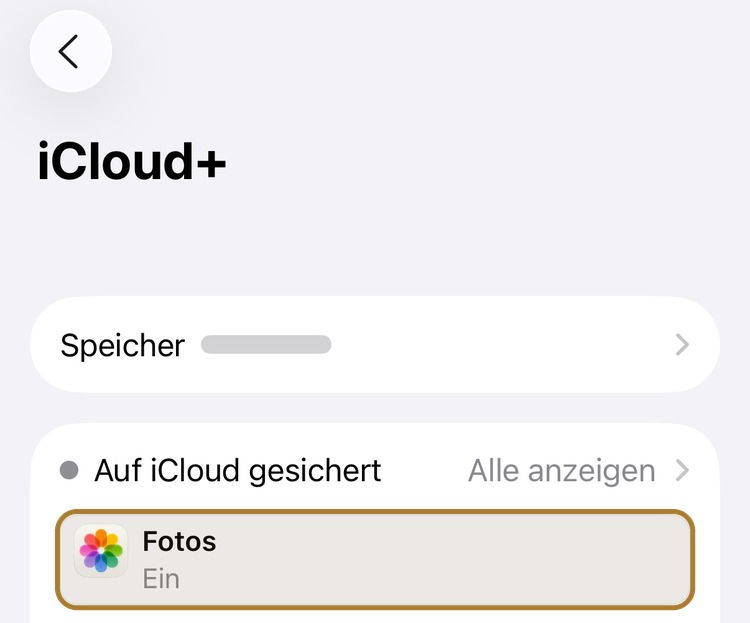
Fotos ist aktiviert. Das ist iCloud-Fotos. Tippe auf „Fotos“, um „Dieses iPhone synchronisieren“ zu sehen.
Apples Artikel zum ausgeblendeten Album erklärt, dass Fotos, die du bei aktivierten iCloud-Fotos auf einem Gerät verbirgst, auch auf deinen anderen Geräten verborgen werden. Der iOS-27-Benutzerleitfaden sagt dasselbe. Auf einem Gerät verbergen, auf allen Geräten verborgen.
Das ist das Verhalten eines Albums innerhalb einer Mediathek. Das Foto befindet sich weiterhin in Fotos. Die Markierung „versteckt“ gehört zu dieser Mediathek und wird daher mit iCloud-Fotos übertragen. Apples Übersicht zur iCloud-Datensicherheit führt „versteckt“ sogar als mit Fotos gespeicherte Metadaten auf.
Um das Album auf dem iPhone zu finden, öffne Fotos und tippe auf „Sammlungen“ und dann unter „Sonstige“ auf „Ausgeblendet“. Vollständiger Pfad: So findest du ausgeblendete Fotos auf dem iPhone.
| Einstellung | Werden ausgeblendete Fotos synchronisiert? | Was passiert |
|---|---|---|
„Dieses iPhone synchronisieren“ aus |
Nicht von diesem iPhone |
Vorhandene Kopien bleiben in iCloud. Andere Geräte können weiter synchronisieren. Die iCloud-Sicherung kann Fotos enthalten, wenn sie aktiviert ist. |
„Dieses iPhone synchronisieren“ ein |
Ja |
Das ausgeblendete Album auf jedem Gerät, das bei diesem Apple Account angemeldet ist und ebenfalls iCloud-Fotos verwendet. Auch auf iCloud.com, wenn der Webzugriff aktiviert ist. |
„Fotos deaktivieren und löschen“ |
Stoppt die Synchronisierung und löscht nach 30 Tagen. |
Für den gesamten Account. Lade zuerst die Originale. |
Apples ausgeblendetes Album auf iCloud.com.
Du kannst das ausgeblendete Album im Browser öffnen, wenn der Zugriff auf iCloud.com aktiviert ist. Gehe zu icloud.com/photos, melde dich an, wähle in der Seitenleiste „Ausgeblendet“ und anschließend „Ausgeblendete Fotos anzeigen“.
Apples Anleitung für Fotos auf iCloud.com behandelt das ausgeblendete Album als weiteres Album in derselben Mediathek. Dort kannst du Fotos verbergen und wieder einblenden. Eine Face-ID-Abfrage auf deinem iPhone gilt im Browser nicht.
Du kannst den Webzugriff in den iCloud-Einstellungen deaktivieren. Wenn der erweiterte Datenschutz aktiviert ist, deaktiviert Apple den Datenzugriff auf iCloud.com standardmäßig. Du kannst den Webzugriff wieder aktivieren. Solange er deaktiviert ist, steht das ausgeblendete Album im Web nicht zur Verfügung, obwohl die Mediathek weiterhin mit deinen Geräten synchronisiert werden kann.
Wer das ausgeblendete Album auf einem anderen Gerät öffnen kann.
Jeder, der ein anderes Gerät mit diesem Apple Account entsperren kann und iCloud-Fotos verwendet, kann dort das ausgeblendete Album öffnen.
Auf iPhone und iPad entsperrt Apple das ausgeblendete Album mit Face ID, Touch ID oder dem Gerätecode. Auf einem Mac wird es mit Touch ID oder dem Mac-Anmeldepasswort entsperrt. In der Mac-Seitenleiste ist das Album deaktiviert, bis du „Darstellung“ und dann „Album ‚Ausgeblendet‘ einblenden“ auswählst.
Deshalb stellt ein angemeldetes iPad oder ein Mac ein anderes Risiko dar als jemand, der auf deinem gesperrten iPhone durch die Mediathek scrollt. Das ausgeblendete Album bleibt auf diesen anderen Geräten gesperrt, aber jedes Gerät verwendet sein eigenes Face ID, Touch ID oder seinen eigenen Code.
Die Familienfreigabe ist nicht dasselbe wie die gemeinsame Nutzung eines Apple Accounts. Jede Person hat ihren eigenen Apple Account. Apple dokumentiert, dass das ausgeblendete Album über iCloud-Fotos auf Geräten desselben Accounts folgt. Eine geteilte Fotomediathek ist ein separater Fall, der weiter unten behandelt wird.
Werden ausgeblendete Fotos in iCloud gesichert?
Wenn iCloud-Fotos aktiviert ist, wird das ausgeblendete Album mit der Mediathek synchronisiert. Apple nimmt diese Fotos nicht in die iCloud-Sicherung auf.
iCloud-Fotos ist die Mediathek in der Cloud. Die iCloud-Sicherung ist eine Gerätesicherung. Apple erklärt, dass Fotos und Videos bei aktivierten iCloud-Fotos mit iCloud synchronisiert und nicht in die tägliche iCloud-Sicherung aufgenommen werden. Wenn iCloud-Fotos deaktiviert ist, kann die iCloud-Sicherung die Fotomediathek einschließlich des ausgeblendeten Albums enthalten. Eine Computersicherung folgt derselben Trennung: Sie enthält keine Daten, die bereits mit iCloud synchronisiert wurden, einschließlich iCloud-Fotos.
| Path | Was mit dem ausgeblendeten Album passiert |
|---|---|
iCloud-Fotos aktiviert |
Das ausgeblendete Album wird mit der Mediathek synchronisiert. Apple nimmt diese Fotos nicht zusätzlich in die iCloud-Sicherung auf. |
iCloud-Fotos deaktiviert, iCloud-Sicherung aktiviert |
Die iCloud-Sicherung kann Fotos einschließlich des ausgeblendeten Albums enthalten. |
Das Deaktivieren der iCloud-Sicherung entfernt das ausgeblendete Album nicht aus iCloud-Fotos. Wenn du „Dieses iPhone synchronisieren“ deaktivierst, wird die Synchronisierung der Mediathek einschließlich des ausgeblendeten Albums auf diesem Gerät gestoppt. Bereits in iCloud vorhandene Fotos werden nicht gelöscht.
Werden ausgeblendete Fotos auf ein neues iPhone übertragen?
Ja. Das Album „Ausgeblendet“ gehört zur Mediathek. Es zieht mit ihr um und bleibt auf dem neuen iPhone ausgeblendet.
Wenn iCloud-Fotos aktiviert ist, lädt ein neues iPhone mit demselben Apple Account die Mediathek aus iCloud, einschließlich des Albums „Ausgeblendet“. Schnellstart kann direkt vom alten Telefon übertragen oder aus iCloud laden.
Stellst du ein Computer-Backup wieder her, während iCloud-Fotos aktiviert ist, enthält das Backup diese Fotos nicht. Das Album „Ausgeblendet“ kommt nach der Wiederherstellung aus iCloud-Fotos zurück, nicht aus der Backup-Datei. Ist iCloud-Fotos deaktiviert, wandern die Fotos mit dem Backup oder der direkten Übertragung.
In beiden Fällen bleiben ausgeblendete Fotos weder auf dem alten Telefon zurück, noch bleiben sie dem neuen fern. Das neue iPhone öffnet das Album „Ausgeblendet“ mit seiner eigenen Face ID, Touch ID oder seinem Code.
Der erweiterte Datenschutz beendet die Synchronisierung nicht.
Er ändert, wer die Schlüssel für iCloud-Fotos hält. Das ausgeblendete Album wird bei aktivierten iCloud-Fotos weiterhin synchronisiert.
Apple verschlüsselt iCloud-Fotos in jedem Fall während der Übertragung und im Ruhezustand. Der Standard-Datenschutz ist voreingestellt. Die Schlüssel für Fotos liegen dabei in Apple-Rechenzentren, sodass Apple bei der Wiederherstellung der Mediathek helfen kann. Der erweiterte Datenschutz ist optional. Deine vertrauenswürdigen Geräte halten die Schlüssel, und Apple erklärt, dass es auf diese Daten nicht zugreifen kann.
Keine der beiden Einstellungen nimmt ein ausgeblendetes Foto aus der Mediathek. Keine gibt dem ausgeblendeten Album einen Schlüssel außer Face ID, Touch ID oder dem Gerätecode. Deine Einstellung findest du unter: Einstellungen → [dein Name] → iCloud → Erweiterter Datenschutz.
So verhinderst du, dass ausgeblendete Fotos in iCloud gelangen.
Es gibt keinen Schalter, der den Rest der Mediathek synchronisiert und das ausgeblendete Album auslässt. Wenn du „Dieses iPhone synchronisieren“ deaktivierst, wird die Synchronisierung auf diesem Gerät gestoppt. Bereits in iCloud vorhandene Fotos werden nicht gelöscht.
Beende die Synchronisierung auf diesem iPhone
Öffne „Einstellungen“, tippe auf deinen Namen, dann auf iCloud und Fotos und deaktiviere anschließend „Dieses iPhone synchronisieren“. Apple fragt danach, ob die Fotos auf diesem iPhone behalten werden sollen. Neue Uploads, Bearbeitungen und Löschungen werden nicht mehr mit diesem Gerät synchronisiert. Bereits in iCloud vorhandene Fotos bleiben dort. Andere Geräte können weiter synchronisieren.
Entferne ausgewählte Fotos aus der weiterhin synchronisierten Mediathek
Lasse iCloud-Fotos aktiviert, wenn der übrige Inhalt der Kamerarolle weiterhin online bleiben soll. Importiere die Fotos, die nicht synchronisiert werden sollen, zuerst aus Fotos heraus. Vergleiche die Anzahl, öffne die importierten Dateien und wähle eine zweite Kopie aus oder erstelle sie, bevor du die Kopien in Fotos löschst. Entferne sie anschließend aus „Zuletzt gelöscht“. Vollständige Reihenfolge: Dateien aus Fotos heraushalten.
Deaktiviere und lösche iCloud-Fotos für den Apple Account
Dies ist ein separater Vorgang von Apple. Lade zuerst die Originale. Öffne „Einstellungen“, tippe auf deinen Namen, dann auf iCloud, Speicher und iCloud-Fotos und anschließend auf „Deaktivieren und Fotos löschen“. Wenn du eine geteilte Fotomediathek besitzt, musst du diese laut Apple zuerst löschen. In iCloud gespeicherte Fotos und Videos werden 30 Tage später gelöscht. Innerhalb dieses Zeitraums kannst du den Vorgang rückgängig machen.
Wenn du „Album ‚Ausgeblendet‘ einblenden“ deaktivierst (unter iOS 27: „Ausgeblendetes Album“ unter Einstellungen → Apps → Fotos → Alben), wird nur die Zeile unter „Sonstige“ ausgeblendet. Die Fotos bleiben in der Mediathek und werden daher weiterhin synchronisiert. Das Sperren des ausgeblendeten Albums mit Face ID bewirkt dasselbe: Es fügt auf diesem Gerät eine Abfrage hinzu. Es stoppt iCloud-Fotos nicht.
Verwende das ausgeblendete Album weiter oder entferne die Datei aus Fotos.
Verwende das ausgeblendete Album, wenn du ein Foto nur aus der Mediathek entfernen möchtest. Verwende ArkWarden, wenn die Datei nicht in der Fotomediathek liegen soll, die iCloud-Fotos synchronisiert.
| Apples ausgeblendetes Album | ArkWarden | |
|---|---|---|
Weiterhin in Fotos |
Ja. Das Verbergen ändert das Album, nicht die Mediathek. |
Nein. Die Dateien liegen außerhalb von Fotos. |
iCloud-Fotos |
Wird synchronisiert, wenn iCloud-Fotos aktiviert ist |
Wird nicht über iCloud-Fotos synchronisiert |
Was es öffnet |
Face ID, Touch ID oder der Gerätecode |
Dein Muster oder die Wiederherstellungsphrase, die du aufbewahrst. Nicht der Gerätecode. |
Konto |
Dein vorhandener Apple Account |
Kein ArkWarden-Konto und kein ArkWarden-Server |
Kopie in der Cloud |
Die Fotomediathek, wenn iCloud-Fotos aktiviert ist |
Optional. Die Sicherung ist standardmäßig deaktiviert. Wenn du sie aktivierst, wird sie zuerst auf dem Gerät verschlüsselt. |
Geeignet für |
Fotos, die du nur aus der Mediathek entfernen möchtest, auf Geräten, die du noch kontrollierst |
Fotos, Videos und Dokumente, die ohne deinen Schlüssel unlesbar bleiben sollen |
Behalte das ausgeblendete Album für Fotos, die nur aus der Mediathek, anderen Alben und dem Fotos-Widget herausbleiben sollen.
Importiere die Fotos, die iCloud-Fotos nicht folgen sollen, in ArkWarden. Jede Datei wird auf dem Gerät mit AES-256-GCM verschlüsselt. Tippe auf dem Home-Bildschirm auf + und dann auf Fotos. Vergleiche die Anzahl und öffne anschließend die importierten Dateien. Das Öffnen einer Datei beweist nicht, dass auch die übrigen importiert wurden. Wenn du eine zweite Kopie möchtest, aktiviere vor dem Löschen die optionale verschlüsselte iCloud-Sicherung oder exportiere eine verschlüsselte Sicherungsdatei. Lösche anschließend die Kopien aus Fotos und entferne sie danach aus „Zuletzt gelöscht“. Vollständige Importschritte: So findest du ausgeblendete Fotos auf dem iPhone. Verbergen im Vergleich zur Verschlüsselung: fünf Möglichkeiten, Fotos zu verbergen.

In ArkWarden ist die iCloud-Sicherung standardmäßig deaktiviert. Der Tresor wird auf dem Gerät verschlüsselt, bevor eine Sicherung erstellt wird. Details: Sicherung und Wiederherstellung.
Geeignet für
- ArkWarden: Dateien, die außerhalb der Fotomediathek bleiben sollen, die iCloud-Fotos synchronisiert, und ohne deinen Schlüssel unlesbar.
- Apples ausgeblendetes Album: Fotos, die du nur aus der Mediathek entfernen möchtest, auf einem Apple Account, den niemand sonst entsperrt.
- Verzichte nicht nur auf das Verbergen, wenn: du iCloud-Fotos für den Rest der Kamerarolle brauchst und diese Fotos ihr nicht folgen dürfen.
Woher diese Aussagen stammen.
Die Angaben zu Synchronisierung, Sicherung, iCloud.com, geteilter Fotomediathek und Schlüsselverwaltung stammen aus Apples aktueller Dokumentation.
- Apple Support: Fotos mit dem ausgeblendeten Album ausblenden. Bei aktivierten iCloud-Fotos werden Fotos, die du auf einem Gerät verbirgst, auch auf deinen anderen Geräten verborgen. Auf einem Mac ist das Album deaktiviert, bis du „Darstellung“ → „Album ‚Ausgeblendet‘ einblenden“ und anschließend Touch ID oder das Anmeldepasswort verwendest.
- iPhone-Benutzerleitfaden (iOS 27): Fotos und Videos löschen oder ausblenden. Bei aktivierten iCloud-Fotos gilt: auf einem Gerät verbergen, auf allen Geräten verborgen.
- iCloud-Benutzerleitfaden: Fotos und Videos auf iCloud.com ausblenden. Ausgeblendet in der Seitenleiste, dann Ausgeblendete Fotos anzeigen. Das Verbergen in einer geteilten iCloud-Fotomediathek verschiebt das Element für alle Teilnehmer nach Ausgeblendet, und sie können es wieder einblenden.
- Apple: iCloud-Fotos einrichten und verwenden. Fotos werden in iCloud geladen. Sie werden nicht zusätzlich in der iCloud-Sicherung gespeichert. Pfad: Einstellungen → [dein Name] → iCloud → Fotos → Dieses iPhone synchronisieren.
- Apple: So deaktivierst du iCloud-Fotos. Wenn du „Dieses iPhone synchronisieren“ deaktivierst, werden neue Änderungen auf diesem Gerät gestoppt. Vorhandene iCloud-Kopien bleiben. „Deaktivieren und Fotos löschen“ ist ein separater, accountweiter Vorgang. Apple löscht diese Fotos und Videos nach 30 Tagen aus iCloud. Lade zuerst die Originale.
- Apple: Webzugriff auf deine iCloud-Daten verwalten. Du kannst den Zugriff auf iCloud.com in den iCloud-Einstellungen deaktivieren. Der erweiterte Datenschutz deaktiviert den Webzugriff automatisch. Du kannst ihn wieder aktivieren.
- Apple: Was sichert iCloud?. Wenn iCloud-Fotos deaktiviert ist, kann die iCloud-Sicherung Fotos enthalten. Bei aktivierten iCloud-Fotos befinden sich diese Fotos nicht in der täglichen Sicherung.
- Apple: Sicherungsmethoden für iPhone oder iPad. iCloud-Sicherungen und Computersicherungen überspringen Fotos, wenn iCloud-Fotos aktiviert ist, weil diese Daten bereits mit iCloud synchronisiert werden.
- Apple: Daten mit Schnellstart auf ein neues iPhone oder iPad übertragen. Du kannst direkt vom alten Gerät übertragen oder aus iCloud laden.
- Apple: Übersicht zur iCloud-Datensicherheit. Beim Standard-Datenschutz liegen die Fotoschlüssel in Apple-Rechenzentren. Der erweiterte Datenschutz verschiebt Fotos zur Ende-zu-Ende-Verschlüsselung auf vertrauenswürdige Geräte. Zu den Fotos-Metadaten gehört, ob ein Element versteckt ist. Der Zugriff auf iCloud.com ist beim erweiterten Datenschutz standardmäßig deaktiviert.
- Apple: Erweiterten Datenschutz für iCloud aktivieren. Optionale Einstellung. Pfad: Einstellungen → [dein Name] → iCloud → Erweiterter Datenschutz.
- So findest du ausgeblendete Fotos auf dem iPhone, die besten Foto-Tresor-Apps für das iPhone und ArkWarden im Vergleich mit Apples ausgeblendetem Album. Speicherort des Albums, Tresor-Apps mit Dateiverschlüsselung und was die Albumsperre nicht verändert.
Ausgeblendete Fotos und iCloud.
Werden ausgeblendete Fotos mit iCloud synchronisiert?
Werden ausgeblendete Fotos in iCloud gesichert?
Wie kann ich ausgeblendete Fotos in iCloud sehen?
Wie verhindere ich, dass ausgeblendete Fotos in iCloud gelangen?
Kann jemand meine ausgeblendeten Fotos in iCloud sehen?
Verhindert der erweiterte Datenschutz die Synchronisierung ausgeblendeter Fotos?
Werden ausgeblendete Fotos auf ein neues iPhone übertragen?
Werden Fotos in ArkWarden über iCloud-Fotos synchronisiert?
Apples ausgeblendetes Album
folgt weiterhin Fotos in iCloud.
Jede Datei wird auf deinem Gerät außerhalb der Fotomediathek verschlüsselt. Kein Konto, keine Werbung, kein Server. Eine optionale Sicherung bleibt deaktiviert, bis du sie aktivierst.

Richte deine Kamera auf den Code.