Sichere deinen Tresor.
Stelle ihn mit deiner Wiederherstellungsphrase wieder her.
Sichere deinen Tresor in iCloud oder exportiere ihn als Datei, die du aufbewahrst. Die Sicherung wird auf deinem Handy verschlüsselt, bevor sie es verlässt. Für eine Wiederherstellung aus iCloud brauchst du deine Apple-ID und deine Wiederherstellungsphrase. Eine Dateisicherung wird allein mit der Wiederherstellungsphrase wiederhergestellt. Die Wiederherstellungsphrase ist die Wortliste, die ArkWarden dir bei der Einrichtung deines Tresors gegeben hat. Sicherungen sind standardmäßig deaktiviert.
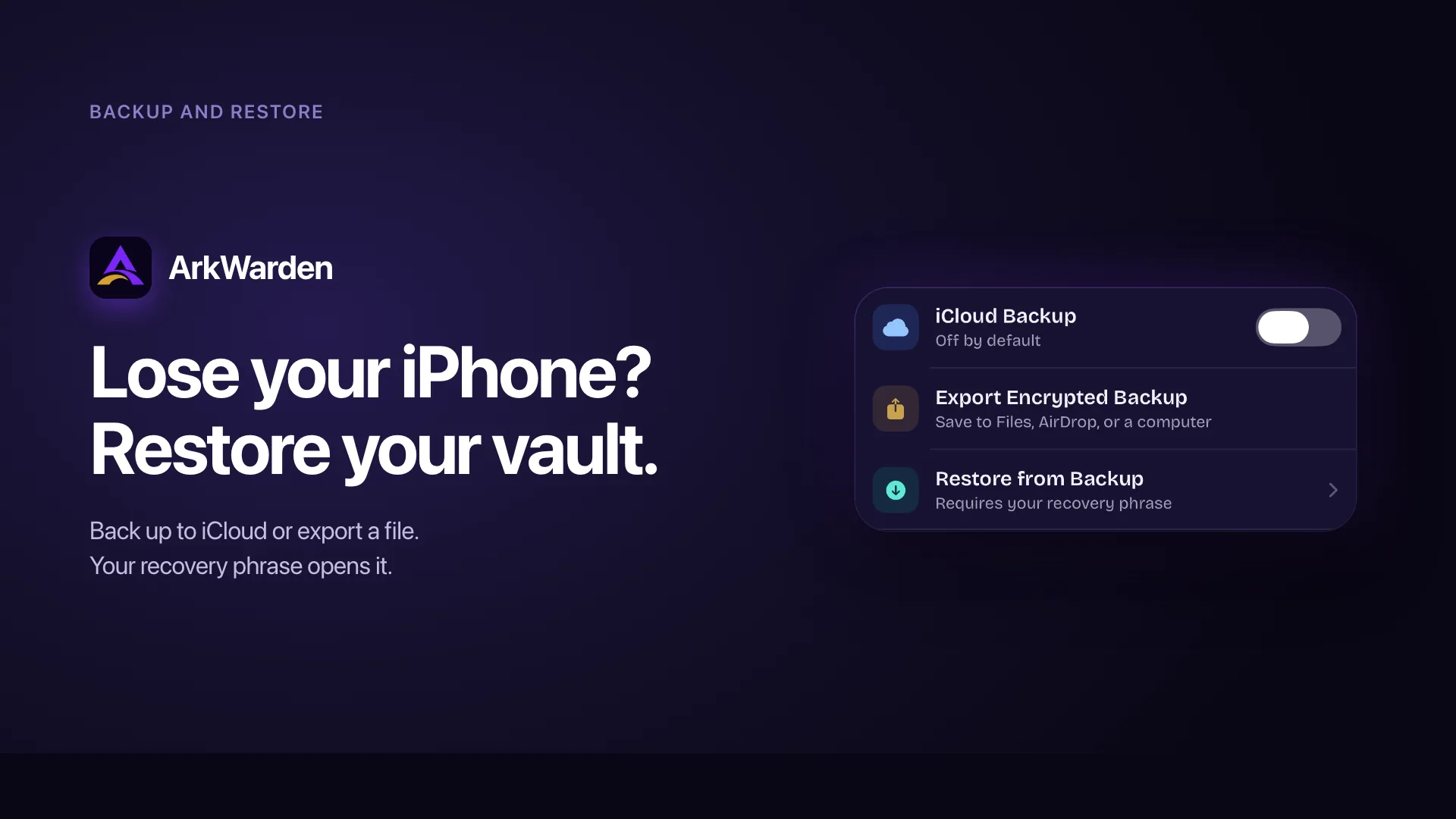
iCloud-Sicherung
In deiner eigenen iCloud
In deiner iCloud gespeichert und auf deinen iCloud-Speicher angerechnet
Mit deinem Apple Account und deiner Wiederherstellungsphrase wiederhergestellt
Exportierte Datei
In Dateien oder per AirDrop
Eine Datei, die du in Dateien, per AirDrop oder auf einem Computer speicherst
Mit deiner Wiederherstellungsphrase auf jedem Gerät wiederhergestellt
So wird eine Sicherung erstellt und wiederhergestellt.
Eine Sicherung ist eine verschlüsselte Kopie deines Tresors, die beim Erstellen angelegt wird. Sie ist keine laufende Kopie, die sich ständig aktualisiert: Dateien, die du danach hinzufügst, sind erst in der nächsten Sicherung enthalten. Dieselbe verschlüsselte Kopie kann in deine iCloud oder in eine Datei gelangen, die du selbst aufbewahrst. In beiden Fällen findet die Verschlüsselung zuerst auf deinem Handy statt, und deine Wiederherstellungsphrase öffnet sie später wieder.
Du aktivierst die Sicherung – oder nicht
Sicherungen sind standardmäßig deaktiviert. Nichts verlässt dein Gerät, bevor du dich dafür entscheidest. Wenn du bereit bist, aktivierst du die iCloud-Sicherung in den Einstellungen oder exportierst eine Sicherungsdatei. Wenn du beides nicht tust, bleibt dein Tresor ausschließlich auf deinem Handy – ohne Cloud-Kopie und ohne Datei.
Du kannst die iCloud-Sicherung jederzeit deaktivieren. Dadurch wird die Sicherung aus iCloud entfernt und die Kopie existiert dort nicht mehr.
ArkWarden verschlüsselt die Sicherung auf deinem Handy
Jede Datei bleibt mit AES-256-GCM unter dem zufälligen Hauptschlüssel deines Tresors verschlüsselt. PBKDF2 wandelt deine Wiederherstellungsphrase in einen separaten Schlüssel um, der den Hauptschlüssel für die Wiederherstellung schützt. Das geschieht auf deinem iPhone, bevor etwas hochgeladen oder exportiert wird.
Es gibt kein separates Sicherungspasswort. Auf deinem eigenen iPhone öffnen dein Muster und der Schutz der Secure Enclave den Hauptschlüssel. Bei der Wiederherstellung öffnet deine Wiederherstellungsphrase ihn aus der Sicherung. Was dein Gerät verlässt, ist bereits verschlüsselt und ohne die Phrase unlesbar.
Die verschlüsselte Kopie gelangt dorthin, wohin du sie sendest
Dieselbe verschlüsselte Kopie kann auf zwei Wegen übertragen werden:
- iCloud. Die Sicherung wird in deiner eigenen iCloud und deinem eigenen iCloud-Speicher abgelegt. Dazwischen gibt es keinen ArkWarden-Server.
- Eine exportierte Datei. Du speicherst sie in der Dateien-App, sendest sie per AirDrop oder verschiebst sie auf einen Computer. Du entscheidest, wo die Datei gespeichert wird.
Beide Wege enthalten dieselben verschlüsselten Daten. Egal, welchen du verwendest: Die Inhalte werden verschlüsselt, bevor sie das Handy verlassen. Der Speicherort der Sicherung erhält daher niemals lesbare Daten.
Du stellst mit deiner Wiederherstellungsphrase wieder her
Wenn du ArkWarden auf einem Handy einrichtest, kannst du deinen Tresor mit deiner Wiederherstellungsphrase aus einer Sicherung wiederherstellen. Dein Muster öffnet den Tresor im Alltag auf deinem eigenen Handy, aber eine Sicherung wird immer mit der Wiederherstellungsphrase geöffnet. Die Schritte findest du unten.
Wenn dein Handy verloren geht, kannst du deine Dateien wiederherstellen.
Dein Handy ist weg, aber dein Tresor wurde gesichert. So gehst du auf dem nächsten Gerät vor. Du kannst auf einem neuen Handy oder nach einer Neuinstallation auf demselben Handy wiederherstellen.
Installiere ArkWarden und wähle „Wiederherstellen“
Installiere ArkWarden aus dem App Store und wähle „Wiederherstellen“. Für eine iCloud-Sicherung muss das Handy mit derselben Apple-ID angemeldet sein, die du bei der Sicherung verwendet hast; ArkWarden findet die Sicherung in deiner iCloud. Bei einer exportierten Datei wählst du die Datei aus, eine Apple-ID ist nicht erforderlich.
Gib deine Wiederherstellungsphrase ein
Gib die 12 oder 24 Wörter ein, die du bei der Einrichtung deines Tresors aufgeschrieben hast. ArkWarden erstellt daraus denselben Schlüssel und verwendet ihn, um die Sicherung zu öffnen. Dein Muster öffnet keine Sicherung. Das tut die Wiederherstellungsphrase.
Lege ein neues Muster für dieses Handy fest
Du zeichnest ein neues Muster für das neue Handy. Deine Dateien werden nicht erneut verschlüsselt, weil sich der enthaltene Hauptschlüssel nicht geändert hat. Nur das Muster, das du täglich zeichnest, ist neu. Deine Wiederherstellungsphrase funktioniert ebenfalls weiter.
Deine Dateien kehren zurück
ArkWarden prüft die Phrase, die Sicherungsinformationen und die verschlüsselten Indizes, bevor der lokale Tresor ersetzt wird. Wenn eine Prüfung fehlschlägt, bleibt dein vorhandener Tresor erhalten. Danach speichert ArkWarden die Dateien einzeln auf dem Handy. Ein späterer Speicherfehler kann diese Dateiintegration unterbrechen. Während des gesamten Vorgangs erhält Apple nur verschlüsselte ArkWarden-Daten und sieht deine Tresordateien nie im Klartext.
Oder überspringe iCloud und bewahre die Sicherung als Datei auf.
Dieselbe verschlüsselte Sicherung kann als Datei gespeichert werden, statt in iCloud zu landen. Speichere sie in der Dateien-App, sende sie per AirDrop oder verschiebe sie auf einen Computer. Es bleibt dieselbe verschlüsselte Kopie, die auf dieselbe Weise mit deiner Wiederherstellungsphrase geöffnet wird.
Zwei Wege für eine Sicherung, eine verschlüsselte Kopie
Egal, ob die Sicherung in deine iCloud gelangt oder als Datei bei dir bleibt: Es ist dieselbe verschlüsselte Kopie, auf dieselbe Weise erstellt und mit derselben Wiederherstellungsphrase geöffnet. iCloud ist die automatische Option: ArkWarden hält die Kopie aktuell und findet sie bei der Wiederherstellung für dich. Eine Datei ist die unabhängige Option: Sie hängt nicht von iCloud ab und bleibt erhalten, selbst wenn deine iCloud-Daten entfernt werden. Du kannst eine oder beide Optionen verwenden.
Eine Datei benötigt keine Apple-ID
Eine iCloud-Sicherung ist an dein iCloud-Konto gebunden, weil Apple sie speichert. Eine exportierte Datei ist es nicht. Verschiebe sie auf ein beliebiges iPhone mit ArkWarden, unabhängig davon, mit welcher Apple-ID es angemeldet ist, und deine Wiederherstellungsphrase öffnet sie. Eine Sicherung wird durch die Wiederherstellungsphrase geöffnet, nicht durch dein Konto.
Bei einer vom Anbieter verwalteten Sicherung bleibt der Schlüssel beim Anbieter. Bei ArkWarden nicht.
Bei einer vom Anbieter verwalteten Sicherung bleibt der Schlüssel unter dessen Kontrolle, damit eine Kontozurücksetzung den Zugriff wiederherstellen kann. ArkWarden verschlüsselt die Sicherung auf deinem iPhone und sendet weder Apple noch ArkWarden den Schlüssel, der zum Entschlüsseln deiner Tresorinhalte erforderlich ist.
Entscheidend ist, wer den Schlüssel kontrolliert
Beim standardmäßigen Datenschutz von Apple speichert Apple die Verschlüsselungsschlüssel in seinen Rechenzentren, um bei der Wiederherstellung deiner Daten helfen zu können. Auch ein vom Anbieter verwalteter Tresor bewahrt die für die Wiederherstellung verwendeten Schlüssel auf oder kontrolliert sie. ArkWarden fügt vor dem Hochladen eine eigene Verschlüsselung hinzu und hält den ArkWarden-Entschlüsselungsschlüssel sowohl von Apple als auch von ArkWarden fern.
| Standard-iCloud | Vom Anbieter verwalteter Cloud-Tresor | ArkWarden | |
|---|---|---|---|
| Wer den Schlüssel besitzt | Apple bei standardmäßigem Datenschutz | Der Anbieter oder sein Kontowiederherstellungssystem | Nur du |
| Wann deine Dateien verschlüsselt werden | Bei der Übertragung und im Ruhezustand | Vor oder nach dem Upload mit vom Anbieter kontrollierten Schlüsseln | Auf deinem Telefon, bevor etwas es verlässt |
| Was das Unternehmen lesen kann | Apple kann Daten mit standardmäßigem Schutz zur Kontowiederherstellung entschlüsseln | Der Anbieter kann die Dateien entschlüsseln | Nichts. Dort liegt eine verschlüsselte Datei. |
| Was ein Einbruch offenlegt | Durch Apples Systeme geschützte verschlüsselte Daten | Durch vom Anbieter kontrollierte Schlüssel geschützte Dateien | Nur verschlüsselte Daten, ohne deine Phrase unlesbar |
| Was eine gerichtliche Anordnung zurückgibt | Dateien, die Apple entschlüsseln kann, plus Kontodaten | Daten, die der Anbieter entschlüsseln kann, plus Kontodaten | Verschlüsselte ArkWarden-Daten, nicht der ArkWarden-Entschlüsselungsschlüssel |
| Was deine Sicherung öffnet | Dein Apple Account | Das Anbieterkonto | Deine Wiederherstellungsphrase und dein Apple Account |
| Wiederherstellung auf einem anderen Gerät | Ja, über deinen Apple Account | Ja, über das Anbieterkonto | Ja. Dein Apple Account und deine Wiederherstellungsphrase, die nur du besitzt |
Du stellst mit der Phrase wieder her, nicht mit dem Muster. Das ist der Grund.
Auf deinem eigenen Handy wird ein falsches Muster verlangsamt: Nach zehn falschen Versuchen nimmt die App 15 Minuten lang keine weiteren Muster an. Diese Verzögerung wird von der App erzwungen. Eine Sicherungsdatei wird außerhalb der App geöffnet und erhält diesen Schutz daher nicht. Das Einzige, was die Datei schützt, ist die Verschlüsselung. Ein gezeichnetes Muster ist kurz und Menschen wählen einfache Muster. Es könnte also durch aufeinanderfolgende Versuche erraten werden, wenn nichts den Vorgang verlangsamt. Eine Wiederherstellungsphrase ist viel länger: Eine Phrase mit 12 Wörtern hat etwa 128 Bit, eine mit 24 Wörtern etwa 256 Bit. Ein 128-Bit-Schlüssel kann mit keiner heute existierenden oder absehbaren Rechenleistung erraten werden. Deshalb wird die Sicherung mit der Phrase geöffnet, während dein Muster auf dem Handy bleibt, wo die 15-minütige Verzögerung es schützen kann.
Apple speichert die Sicherung. Apple kann sie nicht lesen.
Deine Tresordateien bleiben mit ihrem zufälligen Hauptschlüssel verschlüsselt. Auf deinem iPhone wandelt PBKDF2 die Wiederherstellungsphrase in einen separaten Schlüssel um, der den Hauptschlüssel während der Wiederherstellung öffnet. Apple speichert die Sicherung, aber weder Apple noch ArkWarden erhalten den ArkWarden-Schlüssel, der zum Entschlüsseln deines Tresorinhalts erforderlich ist. Apple-Mitarbeiter können diese Inhalte nicht lesen. Wer die iCloud-Kopie erhält, bekommt Chiffretext, nicht deine Dateien im Klartext. Eine gerichtliche Anordnung kann Apple dazu verpflichten, die verschlüsselte Sicherung und verfügbare Kontodaten herauszugeben, aber keinen ArkWarden-Entschlüsselungsschlüssel, den Apple nie erhält. Der Tresorinhalt bleibt Chiffretext. Das ist nicht nur eine Richtlinie, sondern wird durch die Verschlüsselung erzwungen.
Der ehrliche Kompromiss
Ende-zu-Ende-Verschlüsselung bedeutet, dass wir deine Dateien nicht lesen und auch nicht für dich zurückholen können. Ein Design, bei dem niemand sonst deine Dateien lesen kann, kann uns nicht gleichzeitig ihre Wiederherstellung ermöglichen. Wir haben uns für Ersteres entschieden. Ohne Sicherung bedeutet ein verlorenes Telefon, dass der Tresor verloren ist. Mit einer Sicherung kannst du ihn zurückholen, solange du deine Wiederherstellungsphrase besitzt. Wir beschönigen das nicht: Ohne die Wiederherstellungsphrase kann niemand die Sicherung öffnen, auch wir nicht.
Was in einer Sicherung enthalten ist – und was nicht.
Eine Sicherung enthält, was die Wiederherstellungsphrase für den Zugriff auf deine Dateien benötigt, und nichts, was ihren Schutz schwächen würde. Das Muster wird absichtlich nicht aufgenommen, damit eine kopierte Datei nicht darüber angegriffen werden kann.
| Element | In der Sicherung? | Warum |
|---|---|---|
| Deine verschlüsselten Dateien | Ja | Der Zweck der Sicherung. Jede Datei bleibt mit AES-256-GCM verschlüsselt. |
| Der mit deinem aus der Phrase abgeleiteten Schlüssel verschlüsselte Hauptschlüssel | Ja | Damit deine Wiederherstellungsphrase ihn auf dem neuen Gerät öffnen kann |
| Der mit dem Muster verschlüsselte Schlüssel | Nein | Wenn er enthalten wäre, könnte jemand das kurze Muster gegen die Datei ausprobieren |
| Deine Wiederherstellungsphrase | Nein | Die Phrase ist nicht in der Sicherung enthalten und wird weder an Apple noch an ArkWarden gesendet. Du bewahrst die Wiederherstellungskopie auf. |
| Einrichtung von Face ID, PIN oder YubiKey | Nein | Diese sind an das jeweilige Gerät gebunden und können nicht übertragen werden. Du richtest sie nach der Wiederherstellung erneut ein. |
Die Wiederherstellung prüft deine Phrase, bevor sie deinen Tresor ändert
Die Wiederherstellung löscht deinen aktuellen Tresor nicht zuerst. ArkWarden prüft die Phrase, die Sicherungsdaten und die verschlüsselten Indizes, bevor etwas vom Gerät entfernt wird. Wenn eine dieser Prüfungen fehlschlägt, wird die Wiederherstellung beendet und dein aktueller Tresor bleibt erhalten. Ein späterer Speicherfehler kann die Installation der Dateien nach Beginn des Austauschs dennoch unterbrechen.
Warum die Schlüsselableitung in Apples Frameworks bleibt
Der Schlüssel wird mit PBKDF2 und einer hohen Zahl an Iterationen unter Verwendung von Apples geprüfter Kryptografie erstellt. Dadurch bleibt die Sicherung innerhalb derselben Grenze wie die übrige Verschlüsselung von ArkWarden, ohne zusätzliche externe Kryptografie. Die Stärke kommt von der Wiederherstellungsphrase: Eine automatisch erzeugte Phrase ist vollständig zufällig und hält eine Sicherungsdatei dadurch unlesbar.
Die Zwei-Faktor-Authentifizierung ist nicht Teil der Sicherung
Face ID und Touch ID sind an die Secure Enclave des Geräts gebunden, auf dem sie eingerichtet wurden. Ein YubiKey ist an seine Hardware gebunden. Eine PIN wird nur im Schlüsselbund deines Geräts gespeichert. Nichts davon kann auf ein anderes Gerät übertragen werden und ist daher Teil einer Sicherung. Nach der Wiederherstellung richtest du die Zwei-Faktor-Authentifizierung auf dem neuen Gerät erneut ein. Das ist beabsichtigt: Ein zweiter Faktor bestätigt, dass dieses Gerät dir gehört, und wird deshalb immer auf dem Gerät selbst eingerichtet und nicht in einer Sicherung mitgeführt.
Wing-Dateien sind in der Sicherung enthalten, das Wing-Muster nicht
Wenn deine Sicherung Wing enthält, werden die Wing-Dateien eingeschlossen, auf dieselbe Weise wie dein Haupttresor verschlüsselt und Wing wird nach der Wiederherstellung wieder aktiviert. Das Wing-Muster ist nicht in der Sicherung enthalten, aus demselben Grund, aus dem das Hauptmuster fehlt: Es ist kurz und könnte durch Ausprobieren gegen die Datei erraten werden. Nach der Wiederherstellung legst du unter „Einstellungen“ > „Wing“ > „Wing-Muster ändern“ ein neues Wing-Muster fest. Damit öffnest du deine Wing-Dateien.
Die Wiederherstellungsphrase stellt eine Sicherung wieder her. Bewahre sie sicher auf.
Eine Sicherung schützt deine Dateien vor allen anderen. Für die Wiederherstellung greifst du auf die Kopie in iCloud oder deine exportierte Datei zu und gibst deine Wiederherstellungsphrase ein. Ohne die Phrase kann die Kopie nicht geöffnet werden, selbst wenn du die Datei besitzt. Diese Gewohnheiten halten die Sicherung funktionsfähig, wenn du sie brauchst.
Tun
- Schreibe deine Wiederherstellungsphrase auf und bewahre sie sicher auf. Sie ist das Einzige, was eine Sicherung auf einem neuen Gerät öffnet. Keine Phrase, keine Wiederherstellung.
- Erstelle nach einer Änderung deiner Wiederherstellungsphrase eine neue Sicherung. Eine Sicherung kann nur mit der Phrase geöffnet werden, die bei ihrer Erstellung festgelegt war. Erstelle nach der Änderung eine neue Sicherung, damit sie dazu passt.
- Bewahre deine eigene exportierte Datei auf, wenn du eine zweite Kopie möchtest. Ein exportierter Sicherungsstand hängt nicht von iCloud ab und bleibt daher erhalten, auch wenn deine iCloud-Daten entfernt werden.
- Betrachte dein Telefon als Hauptkopie. Eine iCloud-Sicherung ist eine zusätzliche Kopie, kein Ersatz. Dein Telefon enthält immer den funktionierenden Tresor.
Vermeiden
- Auf eine Sicherung zu vertrauen, wenn deine Wiederherstellungsphrase verloren ist. Eine Sicherung ohne Phrase kann niemand öffnen, auch wir nicht.
- Zu erwarten, dass jemand sie für dich wiederherstellt. Es gibt keinen Zurücksetzungslink und keinen Supportweg, der eine Sicherung öffnen kann. Die Mathematik, die alle anderen draußen hält, hält auch uns draußen.
- Zu glauben, eine schwache eigene Phrase sei genauso sicher. Wenn du statt einer automatisch erzeugten Phrase deine eigene kurze Phrase gewählt hast, schwächt das die Sicherung, weil eine schwache Phrase unabhängig von der Stärke der Verschlüsselung erraten werden kann.
- „Tresor löschen“ mit „Sicherung beenden“ gleichzusetzen. Das Löschen des Tresors in den Einstellungen entfernt alles, einschließlich der iCloud-Sicherung. Um den Verlust eines Telefons zu simulieren, lösche stattdessen die App; dadurch bleibt die iCloud-Sicherung zur Wiederherstellung erhalten.
Was Nutzer normalerweise als Nächstes fragen.
Ist eine Sicherung erforderlich?
Stelle ich mit meinem Muster oder meiner Wiederherstellungsphrase wieder her?
Kann Apple meine Sicherung lesen?
Kann ArkWarden meine Sicherung lesen?
Was passiert, wenn ich meine Wiederherstellungsphrase verliere?
Kann jemand die Sicherung durch Ausprobieren erraten?
Kann ich auf einem anderen Gerät oder mit einem anderen Apple Account wiederherstellen?
Funktionieren meine alten Sicherungen weiter, wenn ich meine Wiederherstellungsphrase ändere?
Wird die iCloud-Sicherung auf meinen iCloud-Speicher angerechnet?
Wie oft wird in iCloud gesichert?
Was passiert, wenn Apple meine iCloud-Daten löscht?
Verwendet die Sicherung einen anderen Schlüssel als mein Tresor?
Ist meine Zwei-Faktor-Authentifizierung Teil der Sicherung?
Ist Wing Teil der Sicherung?
Situationen, in denen eine Sicherung wichtig ist.
Was wir bei Sicherungen nicht versprechen
- Wenn du deine Wiederherstellungsphrase verlierst, kann niemand die Sicherung öffnen, auch wir nicht. Genau das ist der Sinn. Wenn wir sie für dich öffnen könnten, könnte es auch eine gerichtliche Anordnung oder eine gestohlene Kopie.
- Eine iCloud-Sicherung hängt von deinem iCloud-Konto ab. Wenn Apple es schließt oder dein Speicher voll ist, ist die iCloud-Kopie weg. Dein Telefon enthält weiterhin den Tresor, und eine von dir exportierte Datei ist von iCloud unabhängig.
- Eine Sicherung ist eine Kopie zu einem bestimmten Zeitpunkt, keine laufende Kopie. Dateien, die du nach der letzten Sicherung hinzufügst, sind erst in der nächsten Sicherung enthalten.
Standards, auf denen die Verschlüsselung der Sicherung basiert.
Die Sicherung verwendet dieselbe veröffentlichte Kryptografie wie der Rest von ArkWarden. Jeder Link verweist auf die Primärquelle.
- FIPS 197. Advanced Encryption Standard (AES). National Institute of Standards and Technology. csrc.nist.gov
- NIST SP 800-38D. Empfehlung für Betriebsmodi von Blockchiffren: GCM. National Institute of Standards and Technology. csrc.nist.gov
- NIST SP 800-132. Empfehlung zur passwortbasierten Schlüsselableitung. National Institute of Standards and Technology. nvlpubs.nist.gov
Sichere deinen Tresor.
Stelle ihn wieder her, wenn du ihn brauchst.
Sichere deinen Tresor in iCloud oder exportiere ihn als Datei. Die Sicherung wird auf deinem Telefon verschlüsselt, bevor sie es verlässt. Du stellst sie mit deiner Wiederherstellungsphrase wieder her; eine iCloud-Wiederherstellung verwendet außerdem deinen Apple Account. Apple kann sie nicht lesen, und wir können es ebenfalls nicht. Die Sicherung ist standardmäßig deaktiviert.

Richte deine Kamera auf den Code.