Zuletzt aktualisiert: Oktober 2026
Ein gelöschtes iPhone-Foto bleibt 30 Tage in „Zuletzt gelöscht“, und dein Code öffnet es dort weiterhin. Um es endgültig zu entfernen, lösche es zweimal. In ArkWarden sind private Fotos ab dem Moment verschlüsselt, in dem sie in den Tresor kommen. Wenn der Papierkorb deaktiviert ist, wie standardmäßig eingestellt, entfernt Löschen ein Foto sofort, ohne 30-Tage-Album und ohne Kopie auf einem ArkWarden-Server.
Um ein Foto auf dem iPhone endgültig zu löschen, lösche es in Fotos und danach erneut in „Zuletzt gelöscht“. Öffne „Sammlungen“, scrolle zu „Sonstige“, öffne „Zuletzt gelöscht“, entsperre das Album, tippe auf das Foto, dann auf „Löschen“ und bestätige. Nach dem zweiten Löschen kann das Foto in Fotos nicht wiederhergestellt werden, und mit iCloud-Fotos verschwindet es auch von deinen anderen Geräten. Fotos, die privat und außerhalb von Fotos bleiben sollen, kannst du in ArkWarden speichern. Dort ist Löschen endgültig, wenn der Papierkorb deaktiviert ist, wie standardmäßig eingestellt.
Beim ersten Löschen wird ein Foto aus deiner Mediathek in „Zuletzt gelöscht“ verschoben. Videos funktionieren genauso.
Der Hinweis über der Taste hängt von iCloud-Fotos ab. Bei deaktiviertem iCloud-Fotos lautet er: „Dieses Foto wird aus der Mediathek gelöscht. Du kannst noch 30 Tage in ‚Zuletzt gelöscht‘ darauf zugreifen.“
Wenn du ein Foto aus „Zuletzt gelöscht“ löschst, wird es endgültig entfernt. Laut Apple kannst du es danach in Fotos nicht wiederherstellen.
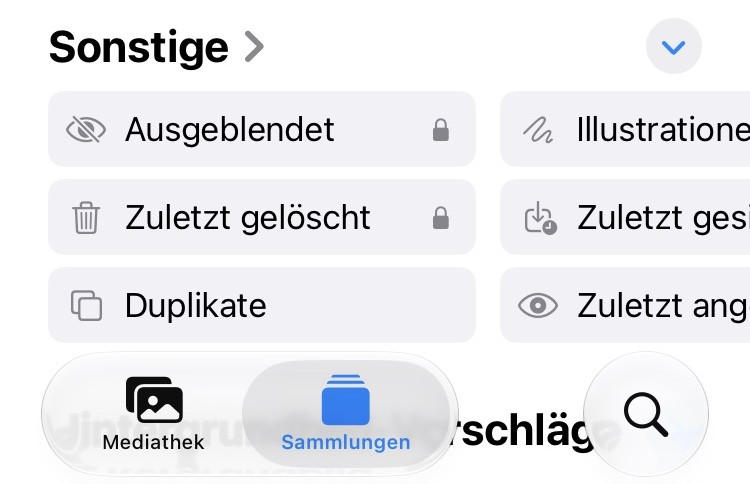
„Zuletzt gelöscht“ befindet sich unter „Sonstige“, mit einem Schloss. iOS 27.
Im selben Menü findest du auch „Alle wiederherstellen“. Für ein Foto, das du einer geteilten Mediathek hinzugefügt hast, nennt Apple die Bestätigung „Von mir hinzugefügte Fotos löschen“.
Wenn der Papierkorb deaktiviert ist, wie standardmäßig eingestellt, entfernt Löschen in ArkWarden eine Datei sofort von deinem iPhone. Es gibt kein 30-Tage-Album, keine Wiederherstellen-Taste und keine Kopie auf einem ArkWarden-Server. ArkWarden hat also keine Kopie, die es wiederherstellen könnte.
Die Dateien sind von Anfang an verschlüsselt. ArkWarden verschlüsselt jedes Foto, Video, Dokument und jede Audiodatei auf deinem iPhone mit AES-256-GCM, und der Tresor öffnet sich mit einem Muster, das du zeichnest, nicht mit deinem iPhone-Code. Wie andere Tresor-Apps mit Verschlüsselung umgehen, zeigt der Vergleich der Foto-Tresor-Apps.
Schreibe die Wiederherstellungsphrase auf. Du musst kein ArkWarden-Konto anlegen.
Fotos und Videos, die du mit der integrierten Kamera aufnimmst, werden direkt im Tresor gespeichert und nie in der Kamerarolle. Fotos, die schon in Fotos liegen, importierst du. Vergleiche die Anzahl und öffne anschließend die importierten Dateien. Das Öffnen einer Datei beweist nicht, dass auch die übrigen importiert wurden. Lösche erst dann die Originale mit Schritt 1 und Schritt 2 oben. Dokumente aus der Dateien-App kannst du genauso in Tresor-Ordner importieren.
Tippe bei einer Datei auf „Löschen“. Bei deaktiviertem Papierkorb wird die Datei sofort von deinem iPhone entfernt.
| iPhone-Fotos | ArkWarden | |
|---|---|---|
Nach dem Löschen |
30 Tage in „Zuletzt gelöscht“ |
Sofort entfernt (Papierkorb standardmäßig aus) |
Wer gelöschte Objekte öffnen kann |
Alle mit Face ID, Touch ID oder dem Code |
Niemand auf diesem iPhone. Die Datei ist entfernt (Papierkorb aus) |
Verschlüsselung |
Der Datenschutz verschlüsselt Dateien auf dem Gerät. Fotos fügt keinen eigenen Tresorschlüssel hinzu. Vollständiger Vergleich |
AES-256-GCM mit einem Schlüssel, den dein Muster entsperrt, nicht der Gerätecode |
Konto oder Firmenserver |
Apple Account, und iCloud-Fotos, wenn aktiviert |
Kein ArkWarden-Konto und kein ArkWarden-Server |
Aktiviere den Papierkorb in den Einstellungen von ArkWarden. Gelöschte Dateien bleiben dann 7 Tage verschlüsselt auf deinem iPhone. Du kannst sie wiederherstellen oder vor Ablauf der 7 Tage löschen. Dateien im Papierkorb sind nie in Sicherungen enthalten.
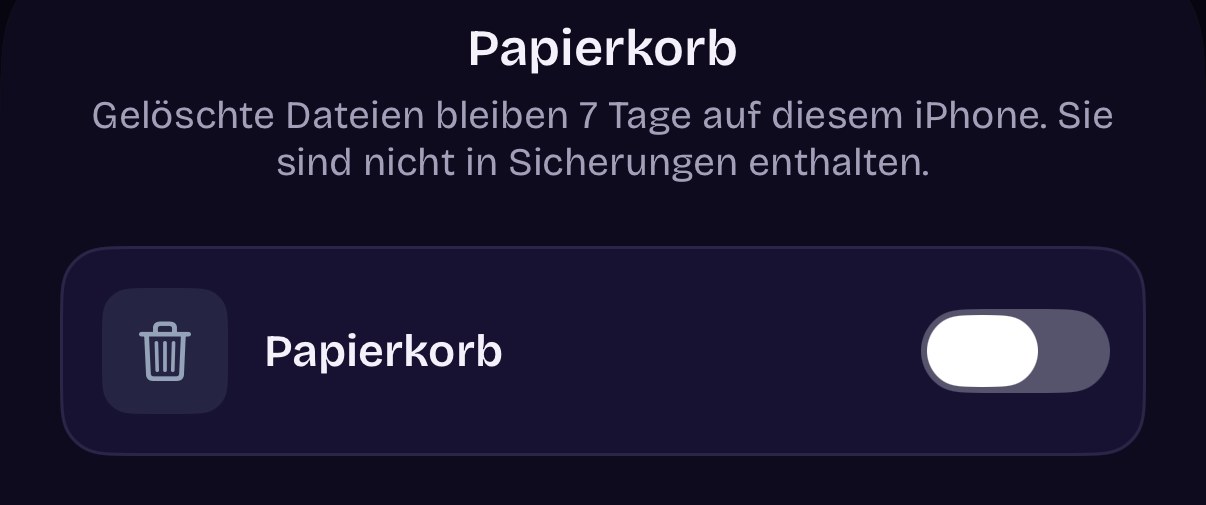
ArkWarden-Einstellungen, Papierkorb. Standardmäßig aus.
Das iPhone behält gelöschte Fotos und Videos 30 Tage in „Zuletzt gelöscht“ und löscht sie danach selbst endgültig.
Unter jedem Foto im Album steht, wie viele Tage noch bleiben. Bis dahin kann jeder, der das Album öffnen kann, das Foto ansehen oder wiederherstellen. Nur wenn du es selbst löschst, ist es noch am selben Tag entfernt.
Wenn iCloud-Fotos aktiviert ist, wird ein Foto, das du auf dem iPhone löschst, auf allen Geräten gelöscht, die mit demselben Apple Account angemeldet sind.
Ob iCloud-Fotos aktiviert ist, siehst du unter „Einstellungen“, „Apps“, „Fotos“. Denselben Schalter findest du auch unter „Einstellungen“, dein Name, „iCloud“, „Fotos“.
ArkWarden geht anders mit iCloud um. Die optionale verschlüsselte Sicherung ist standardmäßig aus. Wenn du sie aktivierst, wird der Tresor auf deinem iPhone verschlüsselt, bevor er dein eigenes iCloud erreicht, und nur deine Wiederherstellungsphrase öffnet ihn. Für ausgeblendete Fotos gelten Apples Regeln, die Werden ausgeblendete Fotos mit iCloud synchronisiert? erklärt.
Für Fotos, die von einem Computer synchronisiert wurden, und für Fotos in einer geteilten Mediathek gelten andere Regeln.
Eine graue Papierkorb-Taste bedeutet meist, dass das Foto von einem Computer auf das iPhone synchronisiert wurde. Um es zu entfernen, beende am Computer im Finder oder in iTunes die Synchronisierung dieses Albums oder Ordners und synchronisiere erneut.
Das Löschen in Fotos und in „Zuletzt gelöscht“ entfernt das Foto aus deiner Mediathek. Kopien, die vorher entstanden sind, sind eigene Dateien.
„Zuletzt gelöscht“ ist standardmäßig gesperrt und öffnet sich mit Face ID, Touch ID oder dem iPhone-Code. Wer deinen Code kennt, kann es öffnen.
Die Sperre ist außerdem optional. In den Einstellungen von Fotos heißt der Schalter „Face ID verwenden“, „Touch ID verwenden“ oder „Code verwenden“, je nach iPhone. Laut Apple entsperrt das Ausschalten sowohl „Zuletzt gelöscht“ als auch „Ausgeblendet“.
Apple verwendet dieselbe Sperre für das ausgeblendete Album. So findest du ausgeblendete Fotos auf dem iPhone zeigt, wo dieses Album liegt und wer es öffnen kann, und die Fotos-App zu sperren fügt einen weiteren Schritt hinzu, bevor jemand eines der beiden Alben erreicht. ArkWarden öffnet sich stattdessen mit deinem Muster, sodass der Code allein es nicht öffnet. Wenn du ein Foto lieber verbergen als löschen möchtest, vergleiche die Möglichkeiten, Fotos auf dem iPhone zu verstecken.
Die iPhone-Schritte wurden im Oktober 2026 unter iOS 27 mit deaktiviertem iCloud-Fotos geprüft. Weitere Aussagen stammen aus Apples aktueller Dokumentation und der ArkWarden-App.
Jede Datei wird auf deinem Gerät verschlüsselt und mit einem Muster geöffnet, das du zeichnest. Der Papierkorb ist standardmäßig aus. Kein Konto, keine Werbung, kein Server.