Última actualización: septiembre de 2026
El álbum Oculto de Apple oculta una foto de la vista. No añade una clave de cifrado propia, y se abre con el mismo código que desbloquea tu iPhone. ArkWarden cifra cada foto en el dispositivo con AES-256-GCM, con una clave que solo tu patrón o tu frase de recuperación pueden desbloquear, de modo que el archivo en sí permanece ilegible incluso para quien conozca tu código.
Para ocultar una foto o un vídeo en el iPhone, mantenla pulsada en Fototeca o en un álbum y toca Ocultar. Para mostrarla de nuevo, abre el álbum Oculto (Fotos, después Colecciones, después Más ítems), mantenla pulsada y toca Mostrar. El álbum Oculto de Apple no añade una clave propia. Consulta Álbum Oculto de Apple o ArkWarden más abajo para ver qué sí lo hace.
Mantén pulsada la foto o el vídeo en Fototeca o en un álbum, y después toca Ocultar. Los mismos pasos ocultan un vídeo.
Lo probamos nosotros mismos en un iPhone físico con iOS 27 y en un segundo iPhone físico con iOS 26, ambos en septiembre de 2026. Ocultar funciona igual en los dos, pero el menú se ve distinto en cada versión.
En Fototeca o en cualquier álbum, mantén pulsada la miniatura. Se abre un menú sobre la cuadrícula.
En iOS 27, Ocultar está en la fila superior del menú, junto a Copiar y Duplicar. En iOS 26, Ocultar está más abajo en el mismo menú.
El iPhone explica que la foto se traslada al álbum Oculto y que todavía se puede encontrar allí. Toca Ocultar foto. La foto o el vídeo desaparece de Fototeca, otros álbumes y el widget de Fotos.
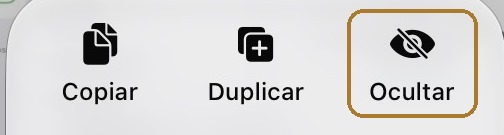
Mantén pulsada la miniatura y toca Ocultar.
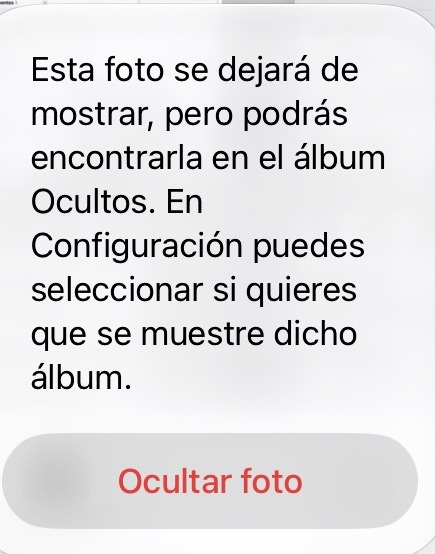
Toca Ocultar foto para confirmar.
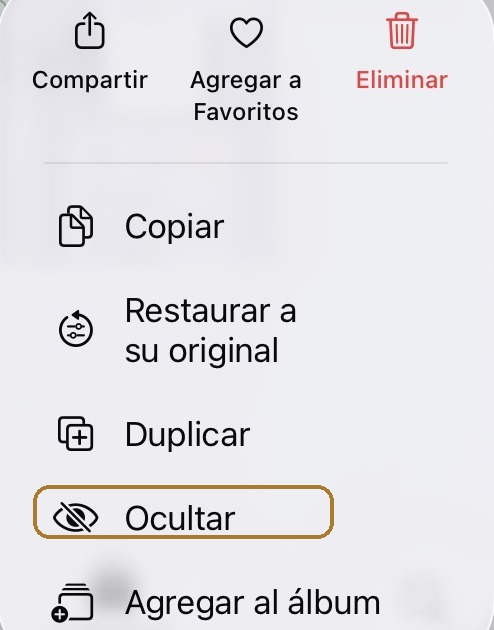
En iOS 26, Ocultar está más abajo en el mismo menú.
El mismo cuadro de confirmación que en iOS 27.
Los vídeos se ocultan igual que las fotos: mantén pulsado y toca Ocultar. No hay un paso distinto para vídeo. Para ocultar varios a la vez, toca Seleccionar en Fototeca, toca cada foto o vídeo y después mantén pulsada cualquiera de las miniaturas seleccionadas para abrir el mismo menú. En las dos versiones de iOS, la secuencia de toques y el cuadro de confirmación son los mismos, solo cambia la posición en el menú. El botón de confirmación dice «Ocultar foto» para una foto y «Ocultar vídeo» para un vídeo.
Abre el álbum Oculto, mantén pulsada la foto o el vídeo y toca Mostrar.
También lo probamos en nuestros dos iPhone físicos con iOS 27 e iOS 26, en septiembre de 2026. Mostrar funciona igual en los dos, pero está en un lugar distinto del menú.
Colecciones → Más ítems → Ocultos → Ver álbum, y después Face ID, Touch ID o tu código. Consulta cómo encontrar fotos ocultas más abajo si el álbum no aparece en la lista.
Se abre el mismo menú, con Mostrar en lugar de Ocultar.
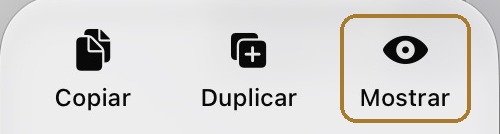
Mantén pulsada y toca Mostrar. Sin paso de confirmación.
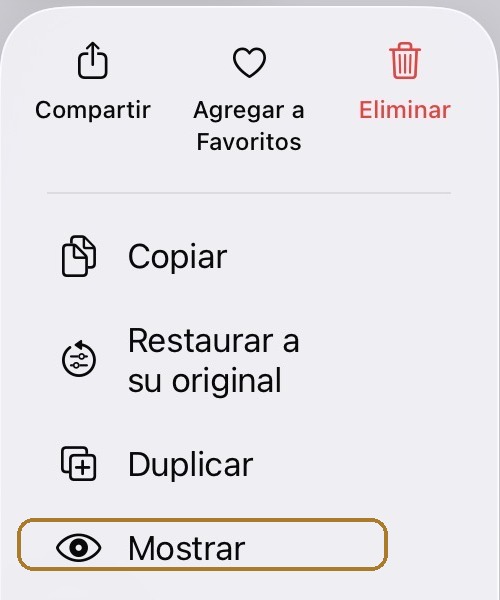
En iOS 26, Mostrar está más abajo en el mismo menú.
Mostrar devuelve la foto o el vídeo a Fototeca y a cualquier álbum en el que estuviera antes de ocultarlo. Para mostrar varios a la vez, toca Seleccionar dentro del álbum Oculto, toca cada elemento y después mantén pulsado cualquiera de ellos.
El álbum Oculto está en la app Fotos, dentro de Colecciones, Más ítems y Ocultos.
Toca Ver álbum y usa Face ID, Touch ID o tu código. Las capturas son de iOS 27 en un iPhone en español de Latinoamérica, septiembre de 2026. La ruta de Colecciones es la misma en iOS 18 a iOS 26.
Las fotos ocultas no están en una app separada. Permanecen dentro de Fotos.
Usa la barra situada en la parte inferior de la pantalla. Colecciones es el botón central, junto a Fototeca. En iOS 17 y versiones anteriores, toca Álbumes y desplázate hasta Utilidades.
Ocultos aparece junto a Eliminados, Duplicados y Guardados. El botón Ocultos muestra un ojo tachado y un candado.
Apple desbloquea Ocultos igual que desbloqueas el iPhone: con Face ID, Touch ID o tu código.
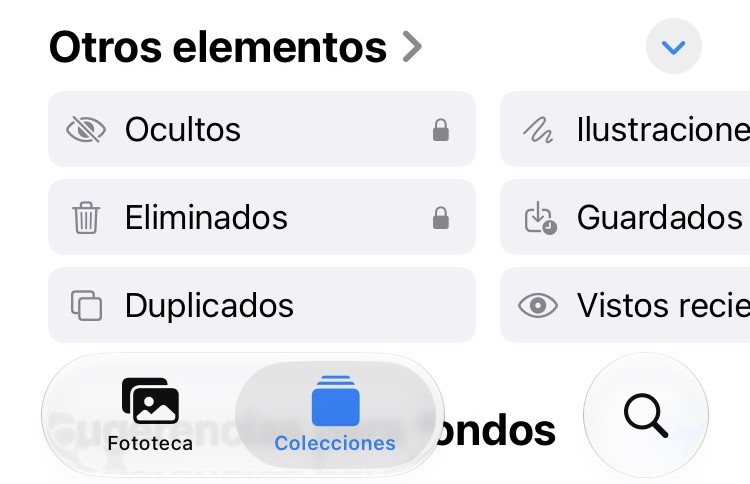
Toca Colecciones. Ocultos está en Más ítems (Otros elementos en Latinoamérica, como en la captura), con un candado en el botón.
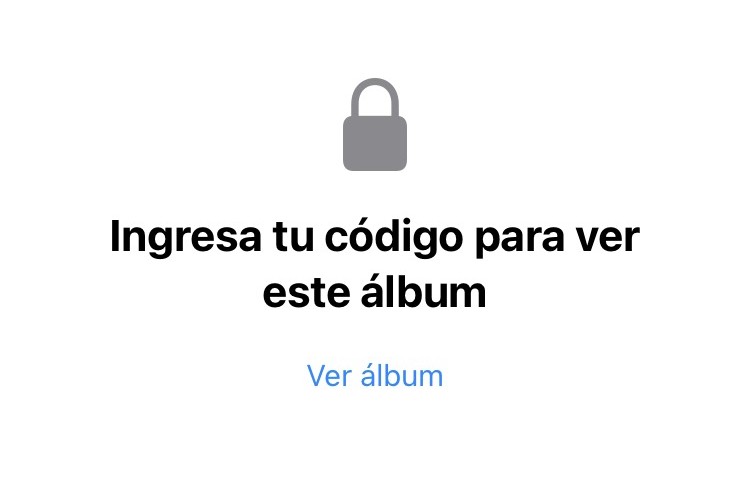
Toca Ver álbum y usa Face ID, Touch ID o tu código.
La explicación de Apple es directa: las fotos ocultas se trasladan a la colección Oculto y no puedes verlas en ningún otro lugar de Fotos. Esto incluye Fototeca, otros álbumes y el widget de Fotos. Las fotos siguen en la fototeca. Han cambiado de álbum, no de almacenamiento.
Normalmente siguen en el teléfono. En iOS 27, activa Álbum Oculto en Ajustes → Apps → Fotos → Álbumes. En iOS 18 a iOS 26, el ajuste es Mostrar álbum Ocultos, directamente en Fotos.
Si desactivas el álbum en Ajustes, desaparece de Más ítems. Las fotos siguen en tu iPhone.
Apple permite quitar el álbum Oculto de la app Fotos sin eliminar nada. Cuando el ajuste está desactivado (Álbum Oculto en iOS 27, Mostrar álbum Ocultos en iOS 18 a iOS 26), las fotos permanecen en la fototeca y siguen ocultas en Fototeca. Solo dejan de aparecer en Más ítems hasta que vuelves a activar el ajuste.
En iOS 27, abre Ajustes → Apps → Fotos → Álbumes y activa Álbum Oculto. El texto bajo el ajuste dice «Permite que los álbumes Ocultos, Vistos recientemente y Compartidos recientemente se muestren en la barra lateral o en la sección Otros elementos». Lo comprobamos en un iPhone en septiembre de 2026. En esa fecha, el manual de uso de iOS 27 de Apple aún mostraba la ruta anterior.
En iOS 18 a iOS 26, abre Ajustes → Apps → Fotos y activa Mostrar álbum Ocultos, como indica el artículo de Apple sobre el álbum Oculto. El texto bajo ese ajuste dice «El álbum Ocultos se mostrará bajo Otros elementos».
Para bloquear el álbum, activa el ajuste situado encima. Su nombre depende de cómo desbloqueas el iPhone: Usar Face ID, Usar Touch ID o Usar código. Ocultos lo pedirá cuando toques Ver álbum.
1 · Ajustes → Apps → Fotos
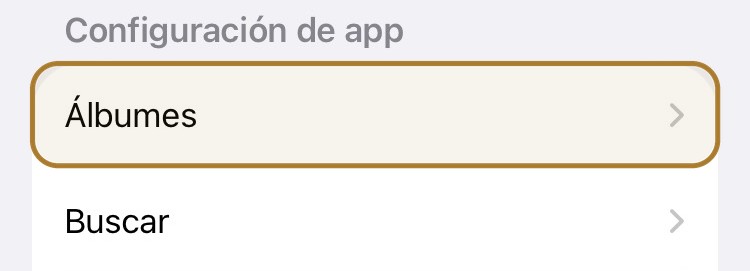
2 · Álbumes
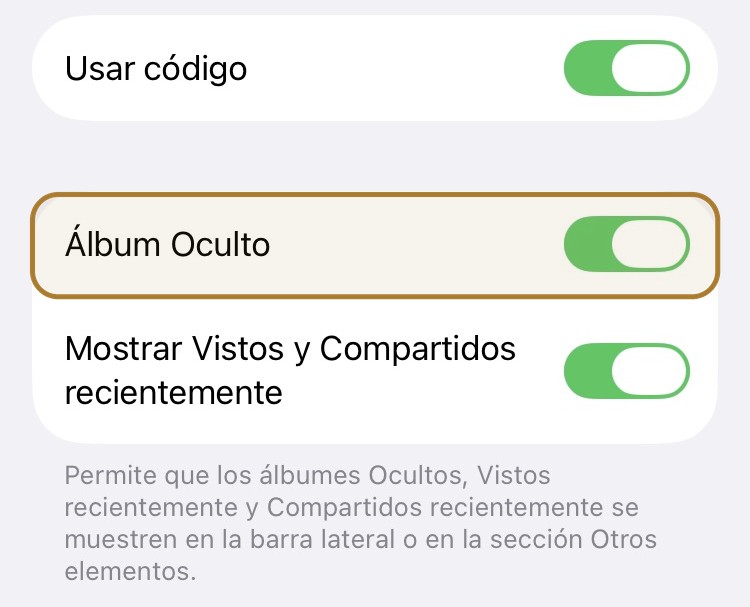
Toca Álbumes y activa Álbum Oculto. El ajuste de encima bloquea el álbum. Se llama Usar Face ID, Usar Touch ID o Usar código, según cómo desbloquees el iPhone.
Ajustes → Apps → Fotos
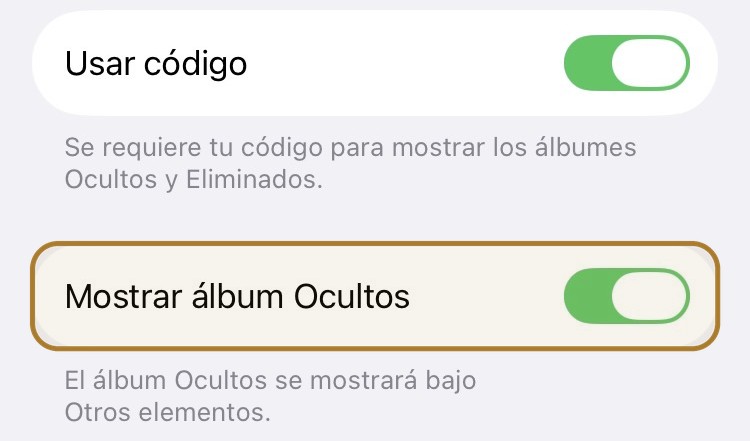
Activa Mostrar álbum Ocultos. El ajuste de encima (Usar Face ID, Usar Touch ID o Usar código) bloquea el álbum.
Si el álbum Oculto de Apple está visible pero sigue vacío, comprueba otros dos lugares antes de concluir que las fotos ya no están en el teléfono:
Sí. Cuando Fotos en iCloud está activado, las fotos ocultas se sincronizan con el resto de la fototeca y permanecen ocultas en todos los dispositivos conectados a esa Cuenta de Apple.
El artículo de Apple sobre el álbum Oculto indica que las fotos que ocultas en un dispositivo también aparecen ocultas en los demás. El manual de uso del iPhone de Apple dice lo mismo sobre Fotos en iCloud: si ocultas una foto en un dispositivo, se oculta en todos.
Ocultar no crea una copia privada fuera de iCloud. La marca de oculto viaja con la fototeca. Si Fotos en iCloud está activado, cualquier persona que pueda abrir Fotos en otro dispositivo conectado a esa Cuenta de Apple y superar Face ID, Touch ID o el código de ese dispositivo también puede abrir el álbum Oculto.
Apple cifra Fotos en iCloud durante la transmisión y el almacenamiento. Lo que cambia es quién conserva las claves:
| Ajuste de iCloud | ¿Se sincronizan las fotos ocultas? | ¿Quién conserva las claves de Fotos? |
|---|---|---|
Sincronizar este iPhone desactivado |
Este iPhone deja de enviar cambios nuevos. Las copias que ya están en iCloud pueden permanecer. Otros dispositivos pueden seguir sincronizando |
Las claves siguen aplicando a las copias que ya están en iCloud |
Protección de datos estándar Predeterminada |
Sí. Ocultas en todos los dispositivos de la cuenta |
Centros de datos de Apple, por lo que Apple puede ayudarte a recuperar la fototeca |
Protección de datos avanzada Opcional, desactivada hasta que la activas |
Sí. El álbum Oculto sigue sincronizándose |
Tus dispositivos de confianza. Apple indica que no puede acceder a esos datos |
La Protección de datos avanzada cambia quién puede leer Fotos en iCloud. No cambia lo que hace la función Oculto: la foto permanece en Fotos. Si Fotos en iCloud está activado, sigue sincronizándose, y el álbum Oculto de Apple se sigue abriendo con Face ID, Touch ID o tu código. Para comprobar qué ajuste utilizas: Ajustes → [tu nombre] → iCloud → Protección de datos avanzada.
iCloud.com, copia de seguridad de iCloud frente a Fotos en iCloud, y cómo detener la sincronización: ¿Las fotos ocultas se sincronizan con iCloud?
Sí, si puede desbloquear el iPhone. Si Fotos en iCloud está activado, también puede abrir el álbum Oculto en otro dispositivo conectado a la misma Cuenta de Apple.
Apple desbloquea el álbum Oculto con Face ID, Touch ID o el código del iPhone. Es la misma autenticación que desbloquea el dispositivo. Cualquier persona que pueda desbloquear tu iPhone puede abrir el álbum Oculto. Si Fotos en iCloud está activado, quien pueda desbloquear otro dispositivo conectado a la misma Cuenta de Apple también puede abrirlo allí.
Por eso, bloquear las fotos ocultas desde Ajustes no equivale a usar una bóveda. El ajuste Usar Face ID, Usar Touch ID o Usar código añade una solicitud de autenticación. No te proporciona una clave a la que el código del dispositivo no pueda acceder.
ArkWarden no se abre con el código del iPhone. La bóveda se abre con tu patrón o con la frase de recuperación que tú conservas. Puedes añadir una YubiKey mediante NFC como segundo factor después del patrón. Wing es una segunda bóveda con su propio patrón para cuando necesitas separar otro conjunto de archivos.
La Protección de datos del iPhone cifra las fotos ocultas, como cualquier otro archivo. El álbum Oculto no añade una clave independiente documentada. Se abre con el mismo Face ID, Touch ID o código que abre el teléfono.
Un bloqueo de pantalla controla lo que muestra Fotos. El álbum es más difícil de abrir por accidente. No es una bóveda.
Las páginas de Apple describen cómo ocultar, bloquear y mostrar el álbum. No describen un paso de cifrado adicional para el álbum Oculto de Apple. Protección de datos del iPhone ya cifra los archivos del dispositivo con claves únicas por archivo. Es un álbum más difícil de abrir por accidente, no una bóveda.
| Situación | Qué hace el álbum Oculto de Apple |
|---|---|
Alguien recorre Fototeca |
Lo impide. Apple mantiene los elementos ocultos fuera de Fototeca, otros álbumes y el widget de Fotos. |
Alguien conoce el código del iPhone |
No lo impide. El mismo código abre el álbum Oculto de Apple. |
Alguien está registrado en Face ID o Touch ID en ese teléfono |
No lo impide. Los datos biométricos desbloquean Ocultos igual que desbloquean el dispositivo. |
Fotos en iCloud en otro dispositivo |
No lo impide. Cuando Fotos en iCloud está activado, el álbum Oculto sigue a la Cuenta de Apple. |
Desactivar el álbum Oculto en Ajustes |
Oculta el botón del álbum. Las fotos permanecen en la fototeca. |
Hacer ilegible el propio archivo |
Los archivos permanecen en la fototeca. Protección de datos sigue cifrándolos con claves por archivo. El álbum se abre con Face ID, Touch ID o tu código. |
La pantalla de Ajustes mostrada arriba deja clara la diferencia. El ajuste Álbum Oculto (Mostrar álbum Ocultos en iOS 18 a iOS 26) controla si el álbum aparece. El ajuste Usar Face ID, Usar Touch ID o Usar código añade la solicitud. Ninguna opción saca el archivo de Fotos. Ninguna te proporciona una clave que solo tú conservas.
Usa el álbum Oculto de Apple cuando solo necesites quitar una foto de Fototeca. Usa ArkWarden cuando el propio archivo deba ser ilegible sin una clave que tú conservas.
| Álbum Oculto de Apple | ArkWarden | |
|---|---|---|
Fuera de Fototeca |
Sí. También fuera de otros álbumes y del widget de Fotos. |
Sí. Los archivos están fuera de la app Fotos. |
Clave independiente del código del dispositivo |
No está documentada. El álbum se abre con Face ID, Touch ID o el código del iPhone. |
Sí. AES-256-GCM en el dispositivo, desbloqueado por tu patrón. |
Qué lo abre |
Face ID, Touch ID o el código del iPhone |
Tu patrón o la frase de recuperación que tú conservas. No el código del dispositivo. |
Fotos en iCloud |
Sigue sincronizándose cuando Fotos en iCloud está activado |
No está en la fototeca, por lo que no se sincroniza mediante Fotos en iCloud |
Cuenta |
Tu Cuenta de Apple actual |
Sin cuenta ni servidor de ArkWarden |
Más adecuado para |
Un teléfono que sigues controlando y una persona que no lo desbloqueará |
Fotos, vídeos y documentos que deben seguir siendo ilegibles sin tu clave |
El álbum Oculto de Apple traslada una foto fuera de la vista. No bloquea el archivo. Cualquier persona que pueda desbloquear tu iPhone puede abrir el álbum Oculto, y si Fotos en iCloud está activado, también puede hacerlo quien desbloquee otro dispositivo conectado a tu Cuenta de Apple.
ArkWarden cifra el propio archivo con AES-256-GCM, desbloqueado por un patrón que solo tú conoces, no el código de tu iPhone. Eso cubre el caso casual (alguien que recorre tu teléfono desbloqueado) y el caso que el álbum Oculto no puede cubrir (alguien que tiene tu código, o un dispositivo en tu Cuenta de Apple). Ocultar y cifrar no son el mismo método.
En la pantalla principal de ArkWarden, toca + y después Fotos.
Dibuja tu patrón y anota la frase de recuperación. No hay que crear ninguna cuenta de ArkWarden.
En la pantalla principal de ArkWarden, toca el botón + y después Fotos. Elige las fotos para la bóveda. Cada archivo se cifra en el dispositivo al entrar en la bóveda.
Comprueba que la bóveda contiene todas las fotos que seleccionaste. Compara el número y abre después los archivos en ArkWarden. Abrir un solo archivo no demuestra que los demás se hayan importado.
La copia de seguridad de ArkWarden está desactivada por omisión. Si no la usas, la bóveda permanecerá solo en tu dispositivo. Antes de vaciar Eliminados, activa la copia de seguridad cifrada opcional en iCloud o exporta un archivo de copia de seguridad cifrado si quieres una segunda copia. Tanto la copia de iCloud como el archivo exportado se cifran primero en el dispositivo. Más información: Copia de seguridad y restauración.
Elimina los originales del álbum Oculto de Apple y vuelve a eliminarlos de Eliminados para que no quede una copia legible en Fotos o Fotos en iCloud. Después, la bóveda puede ser la única copia que quede en el teléfono.
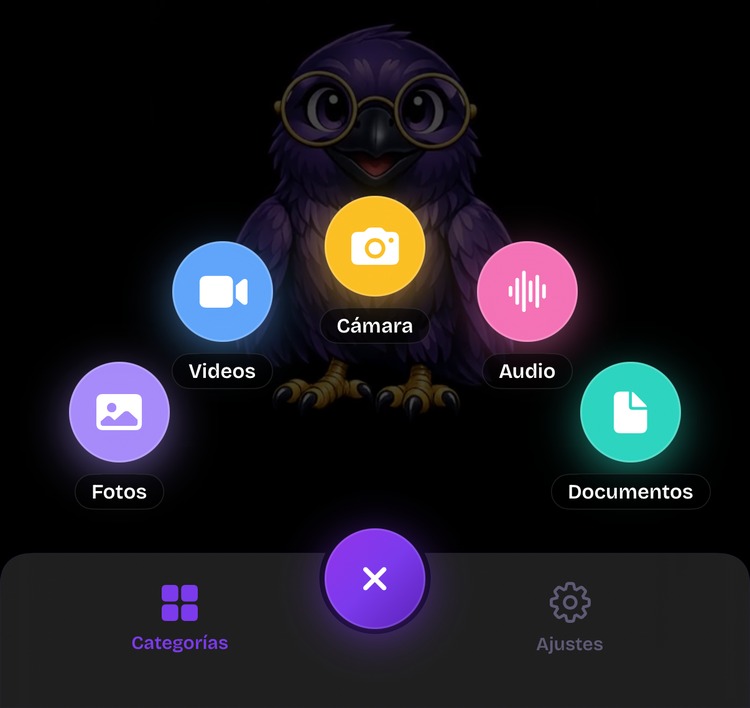
Toca + y después Fotos.
Los pasos anteriores tratan el álbum Oculto de Apple porque eso es lo que significan «ocultar» y «mostrar» dentro de Fotos. En todos los casos siguientes, tus archivos terminan desbloqueados por tu propio patrón en lugar de por el código de tu iPhone:
Instala, dibuja un patrón y después toca + y Fotos para traer los archivos. Consigue la app.
Las afirmaciones sobre la ubicación, el bloqueo, iCloud, Ajustes, Protección de datos y el cambio de cuenta proceden de la documentación actual de Apple.
Cada archivo se cifra en tu dispositivo con una clave maestra aleatoria que desbloquea tu patrón. Sin cuenta, sin anuncios y sin servidor.