Zuletzt aktualisiert: Oktober 2026
So sperrst du einen Ordner auf dem iPhone
Erstelle ihn in einem Tresor, der die Dateien bereits verschlüsselt.
Apple erlaubt kein Passwort für einen einzelnen Ordner in der Dateien-App. Tippe in ArkWarden auf + in einer Kategorie und erstelle einen Ordner. Die Dateien sind bereits verschlüsselt. Der Tresor öffnet sich mit deinem Muster, nicht mit dem Gerätecode.
Kurze Antwort
Einen einzelnen Ordner in der Dateien-App kannst du nicht mit einem Passwort schützen. Ab iOS 18 kannst du die ganze App sperren: Lege den Finger auf ihr Symbol, tippe auf „Face ID anfordern“ (oder „Touch ID anfordern“ bzw. „Code anfordern“) und auf dem nächsten Bildschirm erneut darauf. Für einen Ordner mit eigenem Schlüssel legst du ihn in einer Tresor-App an, die Dateien verschlüsselt. In ArkWarden öffnet sich der Ordner mit deinem Muster, nicht mit dem Gerätecode.
Drei Ebenen. Verwechsle sie nicht.
- Dateien: Kein separates Passwort für eine einzelne Datei oder einen Ordner. Der Datenschutz verschlüsselt Daten im Ruhezustand weiterhin, wenn das Telefon gesperrt ist. Das ist kein von dir gewählter Ordnerschlüssel.
- iOS-App-Sperre: Unter iOS 18 und neuer kannst du die gesamte Dateien-App auf diesem Gerät mit Face ID, Touch ID oder dem Code sperren. Das ist keine Ordnersperre. Die Sperre wird nicht über iCloud synchronisiert.
- ArkWarden: Ordner organisieren Dateien innerhalb von Kategorien. Der Tresor wird als Ganzes entsperrt. Die Dateien sind bereits verschlüsselt. Für jeden Ordner gibt es kein separates Passwort.
Du kannst in der Dateien-App keinen einzelnen Ordner mit einem Passwort schützen.
Apple bietet in der Dateien-App kein Ordnerpasswort an. Wenn du Dateien sperrst, wird die gesamte App auf diesem Gerät gesperrt.
Viele suchen danach, wie man einen Ordner auf dem iPhone sperrt, weil ein Computer Ordner mit einem Passwort schützen kann und die Dateien-App ähnlich aussieht. Das ist sie nicht. Ein Ordner in der Dateien-App befindet sich in iCloud Drive oder unter „Auf meinem iPhone“. Es gibt keine Apple-Einstellung, die einem dieser Ordner ein separates Passwort zuweist.
Der Datenschutz des iPhones verschlüsselt Dateien auf dem Gerät weiterhin mit individuellen Schlüsseln pro Datei. Das schützt Daten im Ruhezustand, wenn das Telefon gesperrt ist. Es ist kein Passwort, das du für einen Ordner gewählt hast, und es hindert niemanden daran, der das iPhone entsperren und Dateien öffnen kann.
| Dein gewünschter Schutz | Was Apple tatsächlich anbietet |
|---|---|
Passwort für einen Dateien-Ordner |
Nicht verfügbar |
Dateien auf diesem iPhone geschlossen halten |
Die Dateien-App sperren (iOS 18 und neuer) |
Text sperren |
Eine Notiz in Notizen sperren |
Ein Foto aus der Mediathek entfernen |
Apples ausgeblendetes Album in Fotos |
Passwort für einen Ordner auf dem Home-Bildschirm |
Nicht verfügbar. Sperre die App oder blende sie stattdessen aus. |
So sperrst du die Dateien-App auf dem iPhone.
Unter iOS 18 und neuer kannst du zum Öffnen der Dateien-App Face ID, Touch ID oder deinen Code verlangen. Das ist eine App-Sperre auf diesem iPhone, kein Ordnerpasswort.
Gehe zum Home-Bildschirm
Suche die Dateien-App zwischen deinen Symbolen.
Halte „Dateien“ gedrückt
Halte das Symbol gedrückt, bis das Menü „Schnellaktionen“ geöffnet wird. Warte nicht so lange, dass die Symbole zu wackeln beginnen.
Tippe auf Face ID, Touch ID oder Code anfordern
Tippe dann auf dem nächsten Bildschirm zur Bestätigung erneut darauf. Apple benennt die Aktion entsprechend der Entsperrmethode des iPhones. Nachdem du Dateien beendet hast, wird die App erneut gesperrt. Zum Öffnen ist jedes Mal diese Entsperrung erforderlich.
Apples Anleitung zum Sperren oder Ausblenden einer App erklärt, dass Informationen innerhalb einer gesperrten App nicht an anderen Stellen erscheinen, etwa in CarPlay, Mitteilungsvorschauen, der Suche, Siri-Vorschlägen oder im Anrufverlauf. Der gesperrte oder ausgeblendete Status bleibt auf diesem Gerät. Er wird nicht mit iCloud synchronisiert.
Apple führt integrierte Apps auf, die nicht gesperrt werden können: Rechner, Kamera, Uhr, Kontakte, „Wo ist?“, Karten, Kurzbefehle und Einstellungen. Dateien steht nicht auf dieser Liste. Integrierte Apps können außerdem nicht ausgeblendet werden. Das ist nur bei Apps möglich, die du aus dem App Store lädst. Dateien auszublenden ist keine Option; die App zu sperren schon.
Jeder, der dieses iPhone mit Face ID, Touch ID oder dem Code entsperren kann, kann eine gesperrte Dateien-App auf dieselbe Weise öffnen. Die Sperre ist eine Geräteauthentifizierung. Sie ist kein zweites Passwort für einen einzelnen Ordner in Dateien.
So sperrst du eine Notiz auf dem iPhone.
Du kannst eine Notiz mit dem Gerätecode oder einem eigenen Notizen-Passwort sperren. Apple kann ein vergessenes eigenes Notizen-Passwort nicht wiederherstellen.
Lege fest, wie Notizen entsperrt wird
Öffne „Einstellungen“, tippe auf „Apps“ und „Notizen“ und anschließend auf „Passwort“. Folge den Anweisungen für „Gerätecode verwenden“ oder „Passwort erstellen“. Für die Verwendung des Gerätecodes ist der iCloud-Schlüsselbund erforderlich. Wenn du ein eigenes Passwort erstellst, lege einen Hinweis fest.
Sperre die Notiz
Öffne die Notiz, tippe auf die Taste „Mehr“ und anschließend auf „Sperren“. Nach dem Sperren kann sie geöffnet bleiben. Tippe oben auf das Schlosssymbol, um den Inhalt auszublenden.
Öffne sie später
Tippe auf die gesperrte Notiz und dann auf „Notiz anzeigen“. Verwende anschließend Face ID, Touch ID oder das Passwort. Wenn du Notizen schließt oder das Gerät in den Ruhezustand wechselt, wird die Notiz erneut gesperrt.
Apples Artikel zum Sperren von Notizen ist die Quelle für diese Schritte. Du kannst nur Notizen auf dem Gerät und Notizen in iCloud sperren. Notizen, die über ein Konto eines Drittanbieters wie Gmail oder Yahoo synchronisiert werden, können nicht gesperrt werden. Auch ein verwalteter Apple Account kann Notizen nicht sperren.
Wenn du ein eigenes Notizen-Passwort verwendest und es vergisst, erklärt Apple, dass es keine Möglichkeit gibt, auf diese gesperrten Notizen zuzugreifen. Durch das Zurücksetzen des Passworts kannst du andere Notizen sperren. Es entsperrt keine Notizen, die mit dem alten Passwort gesperrt wurden. Bewahre dieses Passwort an einem Ort auf, den du kontrollierst, oder verwende stattdessen den Gerätecode.
Notizen mit Tags, PDFs, Audio, Video, Keynote-, Pages- oder Numbers-Dokumenten können nicht gesperrt werden. Das gilt auch für Notizen, die IMAP verwenden, oder für geteilte Notizen. Beende zuerst die Freigabe, wenn du eine solche Notiz sperren möchtest.
Apples ausgeblendetes Album ist kein gesperrter Ordner in der Dateien-App.
Verberge Fotos in Fotos unter „Sammlungen“, dann „Sonstige“ und „Ausgeblendet“. Dadurch bleiben sie aus der Mediathek ausgeblendet. Sie befinden sich weiterhin in der Fotomediathek.
Öffne Fotos, tippe auf „Sammlungen“, scrolle zu „Sonstige“ und tippe auf „Ausgeblendet“. Tippe auf „Album anzeigen“ und nutze Face ID, Touch ID oder deinen Code. Unter iOS 17 und älter befindet sich das Album unter „Alben“ und dann „Dienstprogramme“. Vollständiger Pfad: So findest du ausgeblendete Fotos auf dem iPhone.
Das Verbergen ändert das angezeigte Album. Es entfernt das Foto nicht aus Fotos. Wenn iCloud-Fotos aktiviert ist, wird das ausgeblendete Album weiterhin synchronisiert. Details: Werden ausgeblendete Fotos mit iCloud synchronisiert?.
Der Datenschutz des iPhones verschlüsselt Dateien auf dem Gerät mit individuellen Schlüsseln pro Datei. Apple dokumentiert keinen separaten Schlüssel für das ausgeblendete Album, der unabhängig von der Geräteauthentifizierung wäre. Der Code, der das Telefon öffnet, öffnet auch das Album.
Ein Ordner auf dem Home-Bildschirm kann nicht mit einem Passwort geschützt werden.
Ein Ordner auf dem Home-Bildschirm gruppiert nur App-Symbole. Apple ermöglicht das Sperren oder Ausblenden einer App, aber kein Passwort für einen Ordner mit Apps.
Halte die App, die geschlossen bleiben soll, gedrückt und tippe auf „Face ID anfordern“, „Touch ID anfordern“ oder „Code anfordern“. Um einen Download aus dem App Store auszublenden, wähle auf dem nächsten Bildschirm „Ausblenden und Face ID anfordern“. Die App wird in den Ordner „Ausgeblendet“ am unteren Rand der App-Mediathek verschoben. Integrierte Apps wie Fotos und Dateien lassen sich nicht ausblenden und bieten dort nur „Face ID anfordern“. Das gilt auch für die Tresor-App selbst: ArkWarden kannst du so ausblenden. Apple zeigt den Namen weiterhin unter Bildschirmzeit, Batterie und in der Kaufhistorie des App Store an.
Vorinstallierte Apps können nicht ausgeblendet werden. Das gilt nur für Apps, die du aus dem App Store lädst. Kinder unter 13 Jahren in einer Familienfreigabegruppe können Apps nicht sperren oder ausblenden. Im Alter von 13 bis 17 Jahren ist dies möglich; ein Elternteil oder Erziehungsberechtigter kann jedoch weiterhin sehen, dass die App geladen wurde und wie lange sie verwendet wird.
Ordner-Sperr-Apps ändern nicht, was die Dateien-App kann.
Einige Apps aus dem App Store werben mit Ordnersperren. Prüfe, ob sie die Datei verschlüsseln oder nur einen Bildschirm sperren. Diese Seite erstellt keine Rangliste dieser Apps.
Ein Name wie „Ordnersperre“ beschreibt eine Hoffnung, keinen Mechanismus. Frage, ob die App jede Datei mit einem Schlüssel verschlüsselt, den du besitzt, oder nur ihren eigenen Bildschirm sperrt. Eine PIN auf einem App-Bildschirm gewährt Zugriff auf diese Benutzeroberfläche. Sie fügt keinen separaten Ordnerschlüssel hinzu. Auch die Dateien-App fügt keinen separaten Ordnerschlüssel hinzu. ArkWarden verschlüsselt die Dateien unabhängig von ihrer Ordnerorganisation.
Der gesperrte Ordner von Google Fotos taucht bei dieser Suche auf. Diese Funktion befindet sich innerhalb von Google Fotos. Sie ist kein Passwort für einen Ordner in der iPhone-Dateien-App und auch nicht Apples ausgeblendetes Album.
Wenn du einen Vergleich von Tresor-Apps möchtest, die Dateiverschlüsselung nennen, findest du ihn auf einer anderen Seite: Foto-Tresor-Apps für das iPhone. Dieser Leitfaden konzentriert sich darauf, was das iPhone sperren kann und was nicht.
Erstelle den Ordner in einem Tresor, der die Dateien bereits verschlüsselt.
Ja, ArkWarden hat Ordner. Öffne eine Kategorie, tippe auf „+“ und dann auf „Neuer Ordner“. Ziehe vorhandene Dateien hinein oder importiere sie direkt in den Ordner. Der Ordner dient der Organisation. Die Tresorverschlüsselung schützt die Dateien.
| ArkWarden | Dateien sperren | Eine Notiz sperren | Apples ausgeblendetes Album | |
|---|---|---|---|---|
Was es abdeckt |
Fotos, Videos, Dokumente und Audio außerhalb von Fotos, in Ordnern, die du erstellst |
Die gesamte Dateien-App auf diesem iPhone |
Eine Notiz |
Fotos, die sich weiterhin in der Fotomediathek befinden |
Passwort pro Ordner |
Nein. Ordner sind Bezeichnungen für Dateien, die bereits verschlüsselt sind. |
Nein |
Nein. Die Sperre gilt pro Notiz. |
Nein. Die Sperre gilt für das Album. |
Was es öffnet |
Dein Muster oder die Wiederherstellungsphrase, die du aufbewahrst. Nicht der Gerätecode. |
Face ID, Touch ID oder der Gerätecode |
Gerätecode oder ein eigenes Notizen-Passwort |
Face ID, Touch ID oder der Gerätecode |
Synchronisierung |
Wird nicht über iCloud-Fotos synchronisiert. Kein ArkWarden-Konto. |
Die App-Sperre wird nicht synchronisiert. Dateien in iCloud Drive können weiterhin synchronisiert werden. |
Gesperrte iCloud-Notizen bleiben auf deinen anderen Apple-Geräten gesperrt. |
Wird synchronisiert, wenn iCloud-Fotos aktiviert ist. |
Wenn du das Passwort vergisst |
Die Wiederherstellungsphrase, die du gespeichert hast. Es gibt kein Zurücksetzen per E-Mail |
Der Gerätecode öffnet es weiterhin |
Apple kann ein eigenes Notizen-Passwort nicht wiederherstellen |
Der Gerätecode öffnet es weiterhin |
Geeignet für |
Ordner innerhalb einer Kategorie. Dateien bereits verschlüsselt. Der Tresor öffnet sich als Ganzes |
Einen schnellen Blick durch Dateien auf einem Telefon verhindern, das du noch kontrollierst |
Text, den du bereits in Notizen aufbewahrst |
Fotos, die du nur aus der Mediathek entfernen möchtest |
Der Ordner dient der Organisation. Die Tresorverschlüsselung schützt die Dateien. Tippe in jeder Kategorie auf + und dann auf Neuer Ordner und gib ihm einen Namen. Du kannst in dieser Kategorie beliebig viele Ordner erstellen. Ordner können nicht in andere Ordner verschachtelt werden. Halte eine Datei gedrückt und ziehe sie auf einen Ordner. Der Ordner wird hervorgehoben. Lass die Datei los, um sie zu verschieben. Wenn mehrere Dateien ausgewählt sind, verschiebt das Ziehen einer Datei die gesamte Auswahl. Öffne einen Ordner und tippe auf „+“, um Dateien direkt dorthin zu importieren. Details: Ordner und Kategorien.
Dateien sind bereits mit AES-256-GCM verschlüsselt, bevor sie in einem Ordner liegen. Die Ordner selbst liegen im verschlüsselten Tresorindex. Das Organisieren des Tresors fügt kein zweites Passwort hinzu und ändert nicht, wie die Dateien geschützt sind. Der Tresor öffnet sich mit deinem Muster. Dieses Muster entsperrt einen zufälligen 256-Bit-Hauptschlüssel. Es handelt sich nicht um einen aus dem Muster abgeleiteten Schlüssel. Optional können Face ID, eine PIN oder ein YubiKey über NFC als zweiter Faktor vorgeschaltet werden. Für die normale Nutzung gibt es kein ArkWarden-Konto und keinen ArkWarden-Server. Eine optionale Sicherung ist standardmäßig deaktiviert. Wenn du sie aktivierst, wird die Kopie zuerst auf dem Gerät verschlüsselt und mit der Wiederherstellungsphrase geöffnet, die du aufbewahrst.
Wenn sich die Dateien derzeit in Fotos befinden, importiere sie zuerst. Vergleiche die Anzahl und öffne anschließend die importierten Dateien. Das Öffnen einer Datei beweist nicht, dass auch die übrigen importiert wurden. Wenn du eine zweite Kopie möchtest, aktiviere vor dem Löschen die optionale verschlüsselte iCloud-Sicherung oder exportiere eine verschlüsselte Sicherungsdatei. Lösche anschließend die Kopien aus Fotos und entferne sie danach aus „Zuletzt gelöscht“. Dieselbe Reihenfolge gilt beim Import aus Dateien: Vergleiche die Anzahl, öffne die Dateien, wähle eine zweite Kopie aus oder erstelle sie und lösche anschließend die Originale.

Tippe in einer ArkWarden-Kategorie auf +, um die Aktionen für Ordner und Import zu öffnen.
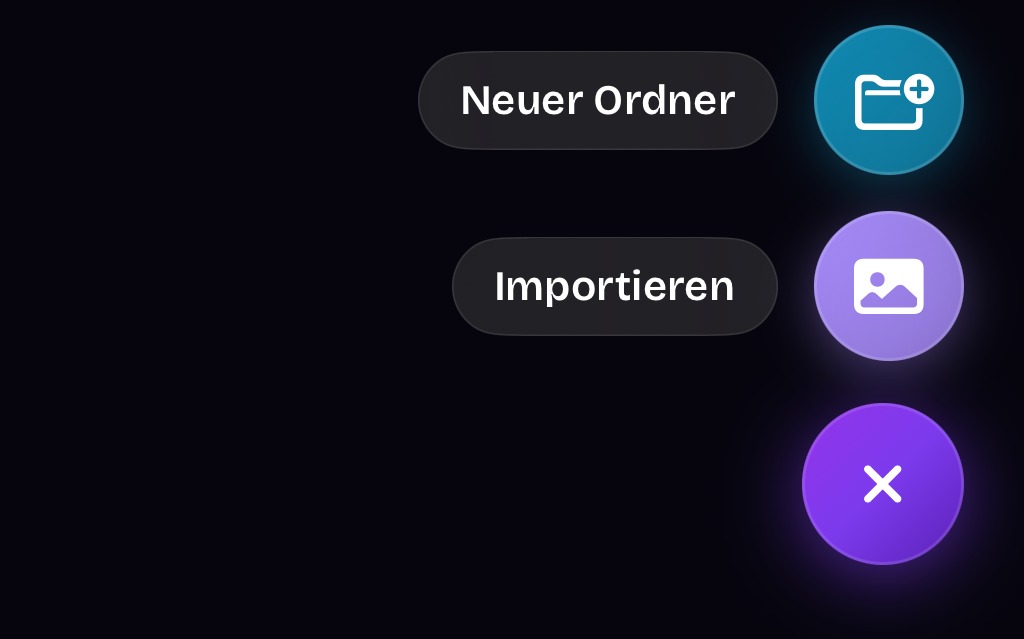
Neuer Ordner erstellt einen Ordner innerhalb der Kategorie. Importieren fügt Dateien direkt hinzu.
Geeignet für
- ArkWarden: Du möchtest echte Ordner innerhalb einer Kategorie, Dateien, die auf dem Gerät verschlüsselt werden, und einen Tresor, der sich mit deinem Muster öffnet. Erstelle beliebig viele Ordner. Ziehe Dateien hinein oder importiere sie direkt in einen Ordner.
- Dateien sperren: Du möchtest nur, dass die Dateien-App auf diesem iPhone Face ID, Touch ID oder deinen Code anfordert.
- Eine Notiz sperren: Das Geheimnis ist bereits Text in Notizen und du kannst das Notizen-Passwort aufbewahren.
- Apples ausgeblendetes Album: Du möchtest Fotos nur aus der Mediathek entfernen und verwendest einen Apple Account, den niemand sonst entsperrt.
- Verzichte nicht auf eine App-Sperre, wenn: die Person, die das Telefon entsperren kann, das Risiko darstellt oder die Dateien ohne separaten Ordnerschlüssel weiterhin in Dateien oder Fotos liegen.
Woher diese Aussagen stammen.
Die Angaben zu App-Sperre, Notizensperre, ausgeblendetem Album und Datenschutz stammen aus Apples aktueller Dokumentation.
- iPhone-Benutzerleitfaden: Eine App sperren oder ausblenden. Zum Sperren sind Face ID, Touch ID oder dein Code erforderlich. Der gesperrte oder ausgeblendete Status wird nicht mit iCloud synchronisiert. Einige integrierte Apps können nicht gesperrt werden. Integrierte Apps können nicht ausgeblendet werden. Ausgeblendete Apps erscheinen weiterhin unter Bildschirmzeit, Batterie und in der Kaufhistorie.
- Apple Support: So sperrst oder entsperrst du Notizen. Gerätecode oder ein eigenes Notizen-Passwort. Eigenes Passwort: Apple kann nicht helfen, wenn es vergessen wird. Das Zurücksetzen entsperrt keine alten Notizen. Notizen mit Tags, PDFs, Audio, Video, iWork-Dokumenten, IMAP oder geteilte Notizen können nicht gesperrt werden.
- iPhone-Benutzerleitfaden: Notizen sperren. Dasselbe Notizen-Sperrverhalten im Benutzerleitfaden.
- Apple Support: Fotos mit dem ausgeblendeten Album ausblenden. Pfad, Entsperrung und Verhalten von iCloud-Fotos für ausgeblendete Fotos.
- iPhone-Benutzerleitfaden (iOS 27): Fotos und Videos löschen oder ausblenden. Auf einem Gerät verbergen, auf allen Geräten verborgen, wenn iCloud-Fotos aktiviert ist.
- Apple Platform Security: Datenschutz. Dateien auf dem Gerät werden mit individuellen Schlüsseln pro Datei verschlüsselt. Das ist Geräteverschlüsselung, kein Ordnerpasswort, das du in Dateien festlegst.
- ArkWarden-Ordner, Verschlüsselung, Muster und Wiederherstellungsphrase. Wie Ordner in einer Kategorie liegen, wie Dateien verschlüsselt werden und was den Tresor öffnet.
- So findest du ausgeblendete Fotos auf dem iPhone, Werden ausgeblendete Fotos mit iCloud synchronisiert? und fünf Möglichkeiten, Fotos zu verbergen. Speicherort des Albums, Synchronisierung und Verbergen im Vergleich zur Verschlüsselung.
Einen Ordner auf dem iPhone sperren.
Kann man einen Ordner auf dem iPhone mit einem Passwort schützen?
Wie sperre ich einen Ordner auf dem iPhone?
Unterstützt ArkWarden das Erstellen von Ordnern im Tresor?
Kann man vorhandene Dateien in ArkWarden in Ordner ziehen?
Wie sperre ich die Dateien-App auf dem iPhone?
Kann ich einen Ordner auf dem Home-Bildschirm des iPhones sperren?
Wie sperre ich eine Notiz auf dem iPhone?
Was ist mit Ordner-Sperr-Apps für das iPhone?
Kann man mit dem gesperrten Ordner von Google Fotos einen Dateien-Ordner sperren?
Soll ich Dateien, eine Notiz, das ausgeblendete Album oder ArkWarden verwenden?
Die Dateien-App kann keinen einzelnen Ordner sperren.
Erstelle ihn in ArkWarden.
Jede Datei wird auf deinem Gerät verschlüsselt, mit einem zufälligen Hauptschlüssel, der durch dein Muster entsperrt wird. Kein Konto, keine Werbung, kein Server.

Richte deine Kamera auf den Code.