Añade una llave de hardware
a tu bóveda.
ArkWarden ofrece protección con YubiKey para tu bóveda de iPhone. Tu patrón ayuda a desbloquear la clave maestra. Una YubiKey añade un segundo factor almacenado en hardware independiente, no en el teléfono. Acerca la llave a tu iPhone mediante NFC. La bóveda solo se abre después de superar ambas comprobaciones.

Revisada y listada por Yubico
ArkWarden superó la revisión técnica de Yubico y aparece en el catálogo Works with YubiKey.
Ver la ficha →El segundo factor no se almacena en el teléfono.
Face ID y el PIN se almacenan en el teléfono. Una YubiKey es hardware independiente. Quien se lleve tu teléfono no tendrá también la llave.
Tu patrón ayuda a desbloquear la clave maestra que descifra tus archivos. El segundo factor se comprueba después de que el patrón sea correcto y antes de mostrar la bóveda. Muchos segundos factores se almacenan o verifican en el teléfono. Una YubiKey es diferente porque es hardware independiente.
Como la llave es física e independiente, ayuda en estas situaciones:
- Quien se lleve el teléfono no tendrá también la YubiKey. Le seguirá faltando algo necesario para abrir la bóveda.
- El malware del teléfono no puede copiar la llave. La clave privada de la YubiKey nunca sale de ella, por lo que no hay nada que robar del teléfono.
- Quien observe cómo dibujas el patrón tampoco puede abrir la bóveda. No tiene la llave física y en la pantalla no aparece ningún secreto de YubiKey.
ArkWarden se comunica con la YubiKey mediante FIDO2 y WebAuthn. Cuando registras una llave, la YubiKey crea internamente un par de claves pública y privada y entrega a ArkWarden solo la clave pública. La clave privada nunca sale de la YubiKey. Al desbloquear, ArkWarden envía a la llave un desafío aleatorio nuevo, la llave lo firma y ArkWarden verifica la firma. En el teléfono no se almacena ningún secreto reutilizable de YubiKey.
YubiKey usa un estándar ampliamente utilizado, no un método personalizado.
Una YubiKey es una pequeña llave de seguridad física fabricada por Yubico. Yubico participó en la creación de los estándares FIDO2 y WebAuthn que usan las llaves de hardware. Gobiernos, bancos y grandes empresas tecnológicas usan YubiKeys para proteger cuentas en las que el robo de contraseñas supone un riesgo grave.
ArkWarden eligió YubiKey porque proporciona un segundo factor físico, mantiene la clave privada en la llave de hardware y funciona con iPhone mediante NFC. ArkWarden no crea su propio sistema de llaves de hardware. Usa FIDO2 y WebAuthn mediante el hardware de firma de la YubiKey.
Registrar una YubiKey paso a paso.
La configuración se realiza una vez mediante NFC. Confirmas con tu patrón, acercas la llave a la parte superior de tu iPhone y ArkWarden la registra. Las capturas siguientes muestran las pantallas reales.
Abre los ajustes de dos factores y elige YubiKey
En Ajustes, abre la autenticación de dos factores. ArkWarden muestra tres métodos que se combinan con tu patrón: biometría, código PIN y YubiKey. Elige YubiKey.
Confirma que eres tú con tu patrón
Antes de cambiar un ajuste de seguridad, ArkWarden te pide dibujar el patrón. Así se asegura de que quien añade una llave de hardware es la misma persona que ya desbloquea la bóveda.
Toca Escanear para registrar
En la pantalla Registrar YubiKey, toca Escanear para registrar. ArkWarden también recomienda registrar una segunda llave de respaldo durante la configuración.
Acerca la llave a la parte superior de tu iPhone
Aparece la hoja del sistema NFC y te pide escanear la YubiKey. Mantén la llave contra la parte superior de tu iPhone. ArkWarden se comunica con la llave y, cuando termina el registro, la pantalla confirma que está registrada. Este proceso no necesita conexión de red.
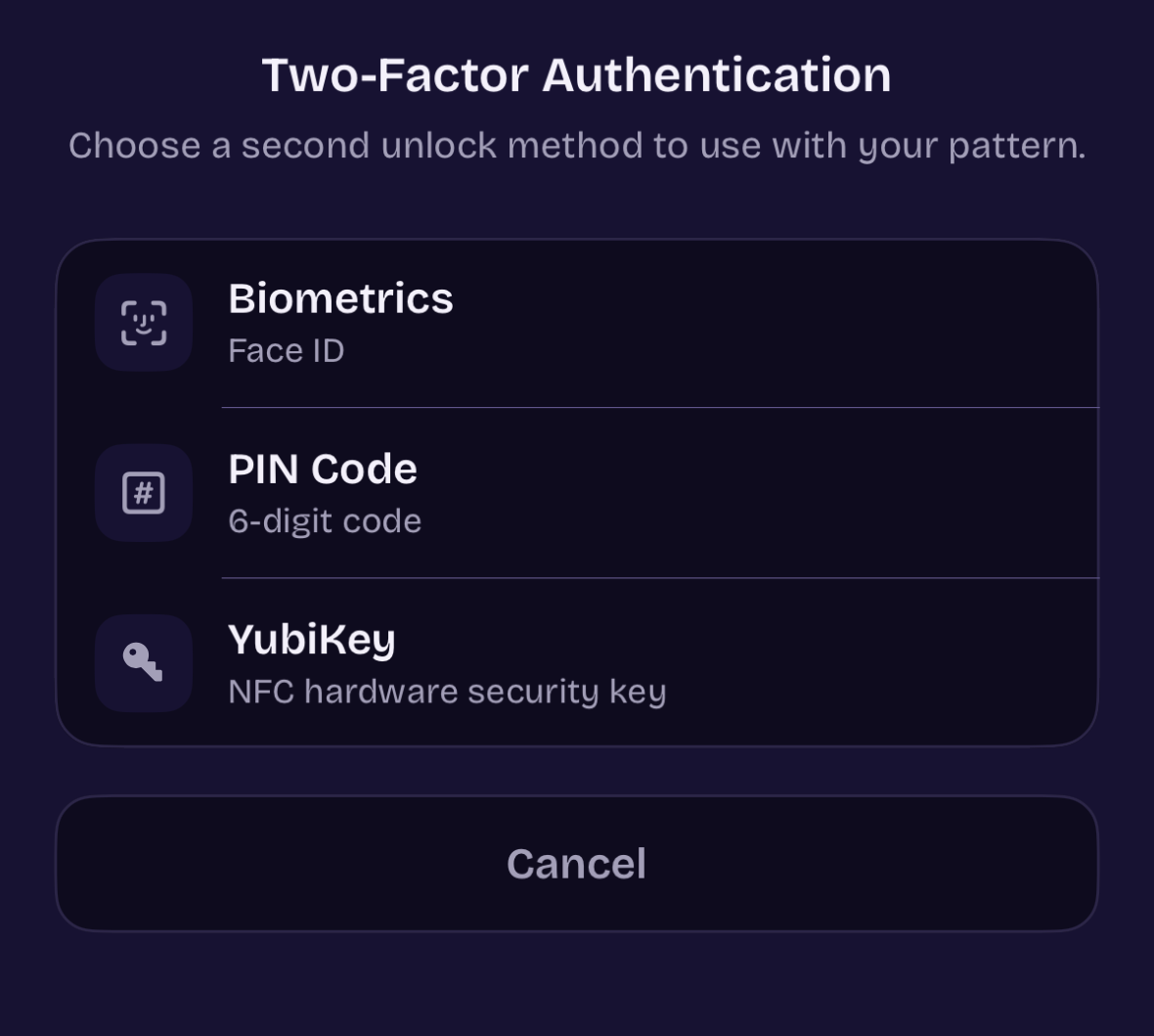
Elige YubiKey en la autenticación de dos factores.
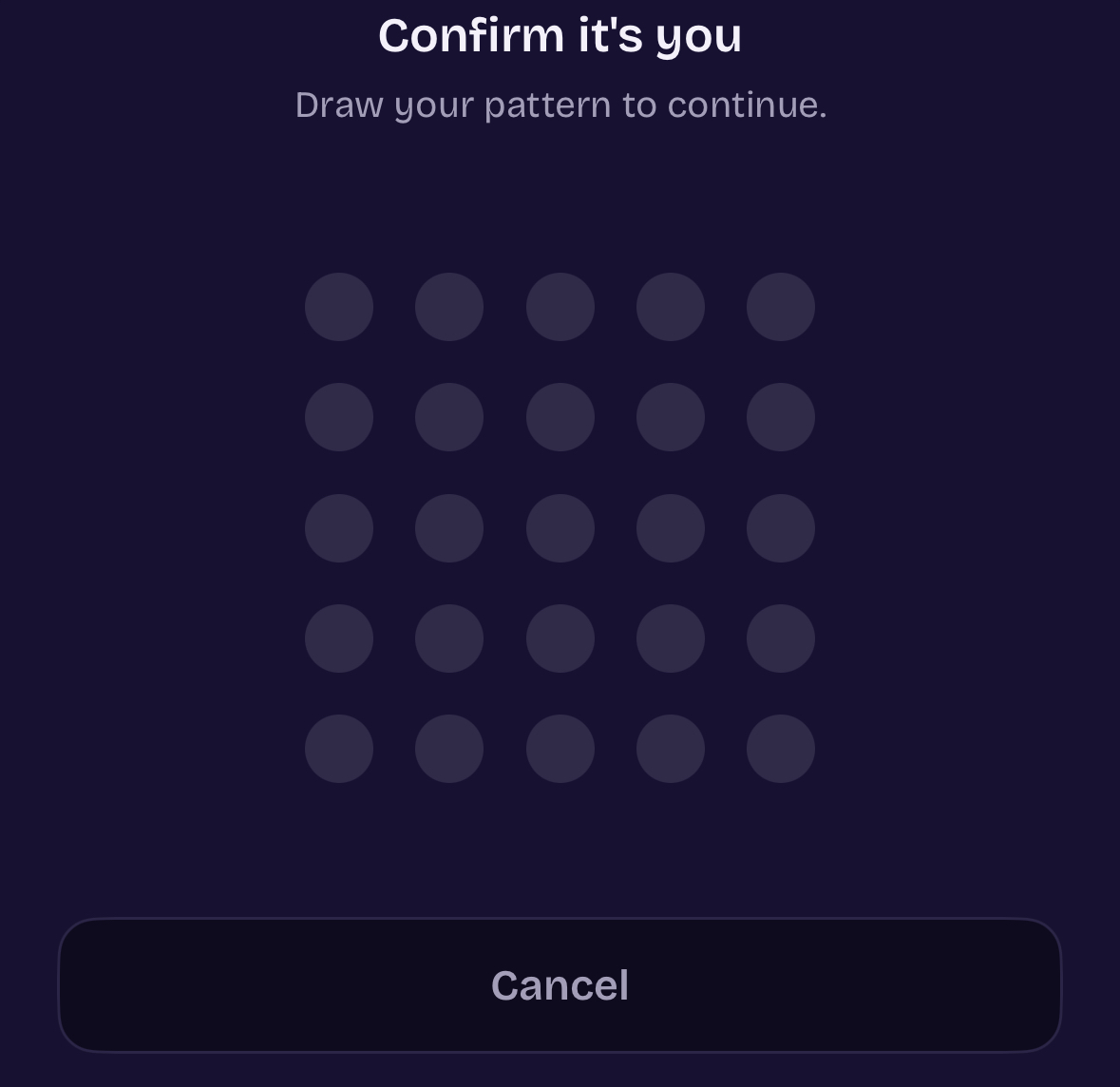
Dibuja tu patrón para confirmar que eres tú.
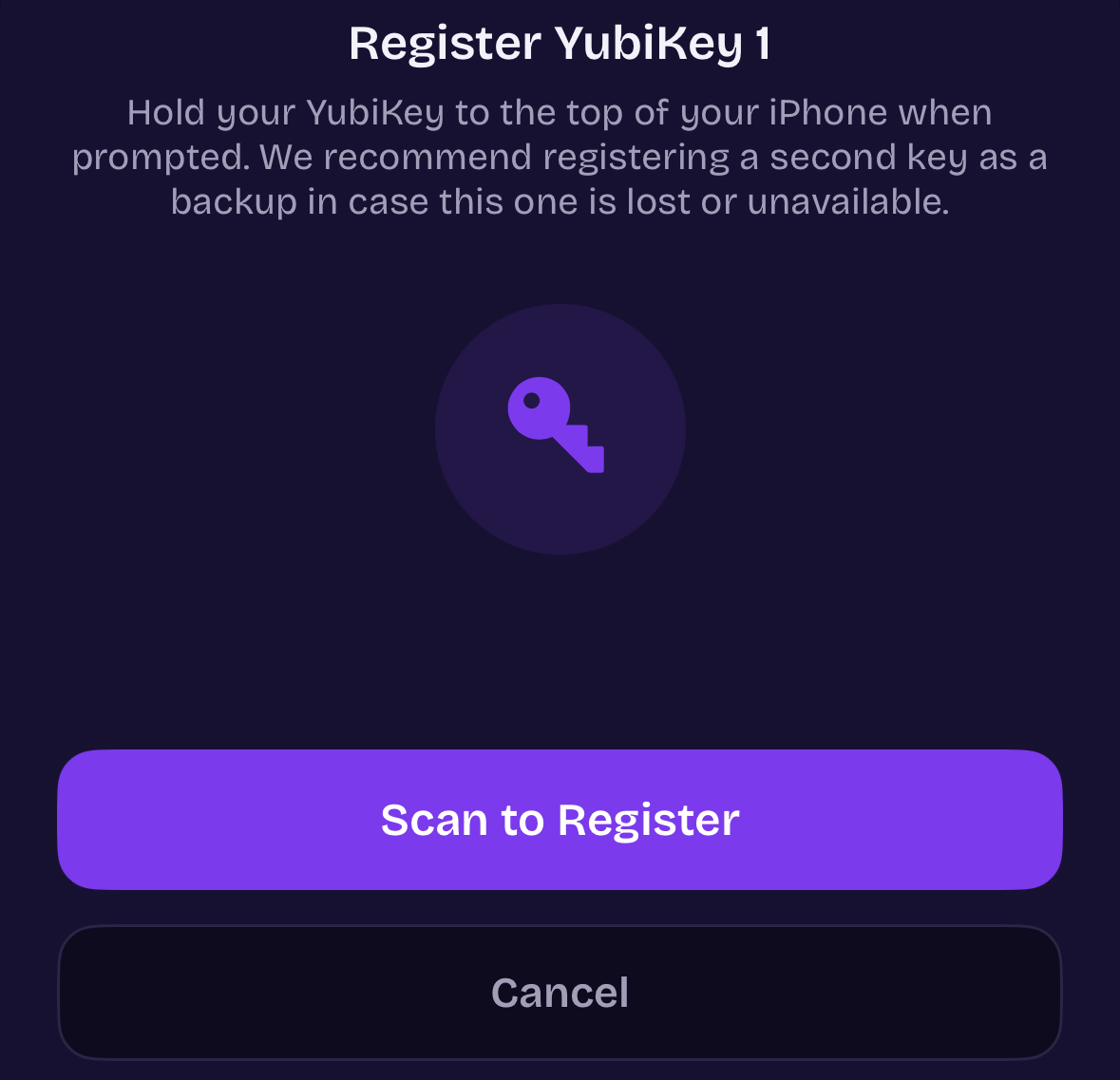
Register YubiKey 1. Toca Escanear para registrar.
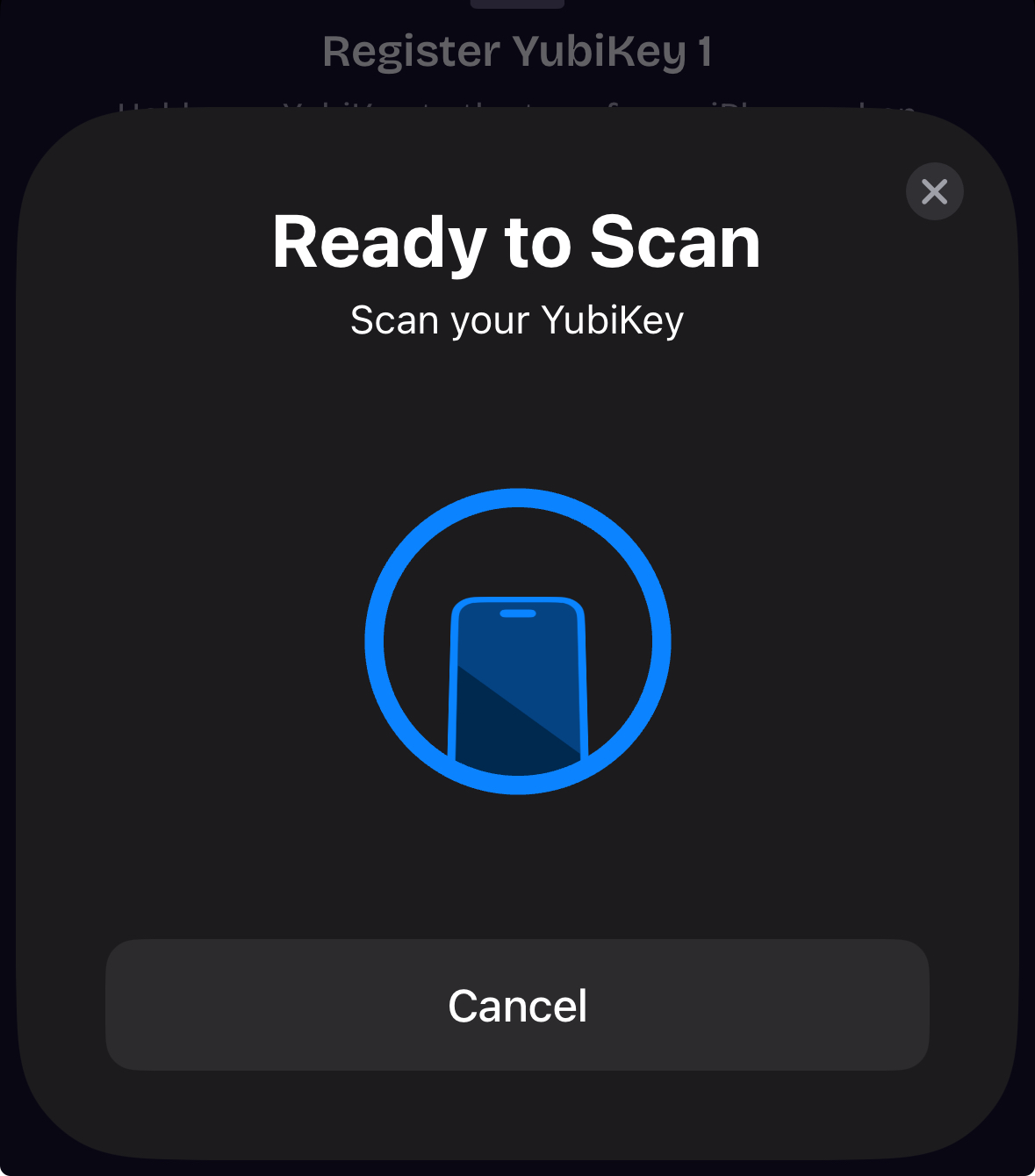
Hoja NFC del sistema: escanea tu YubiKey.
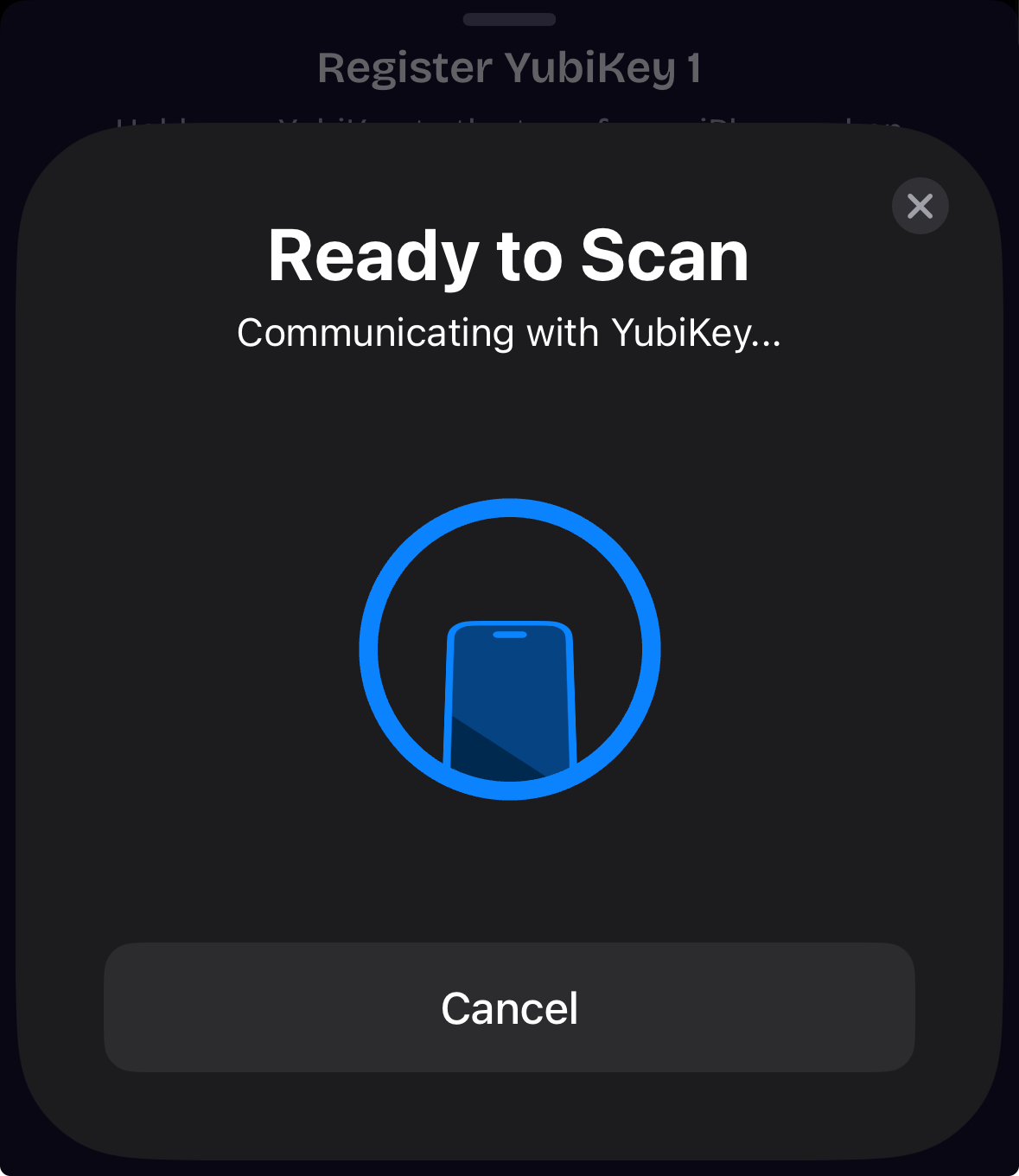
Comunicación con la llave mediante NFC.
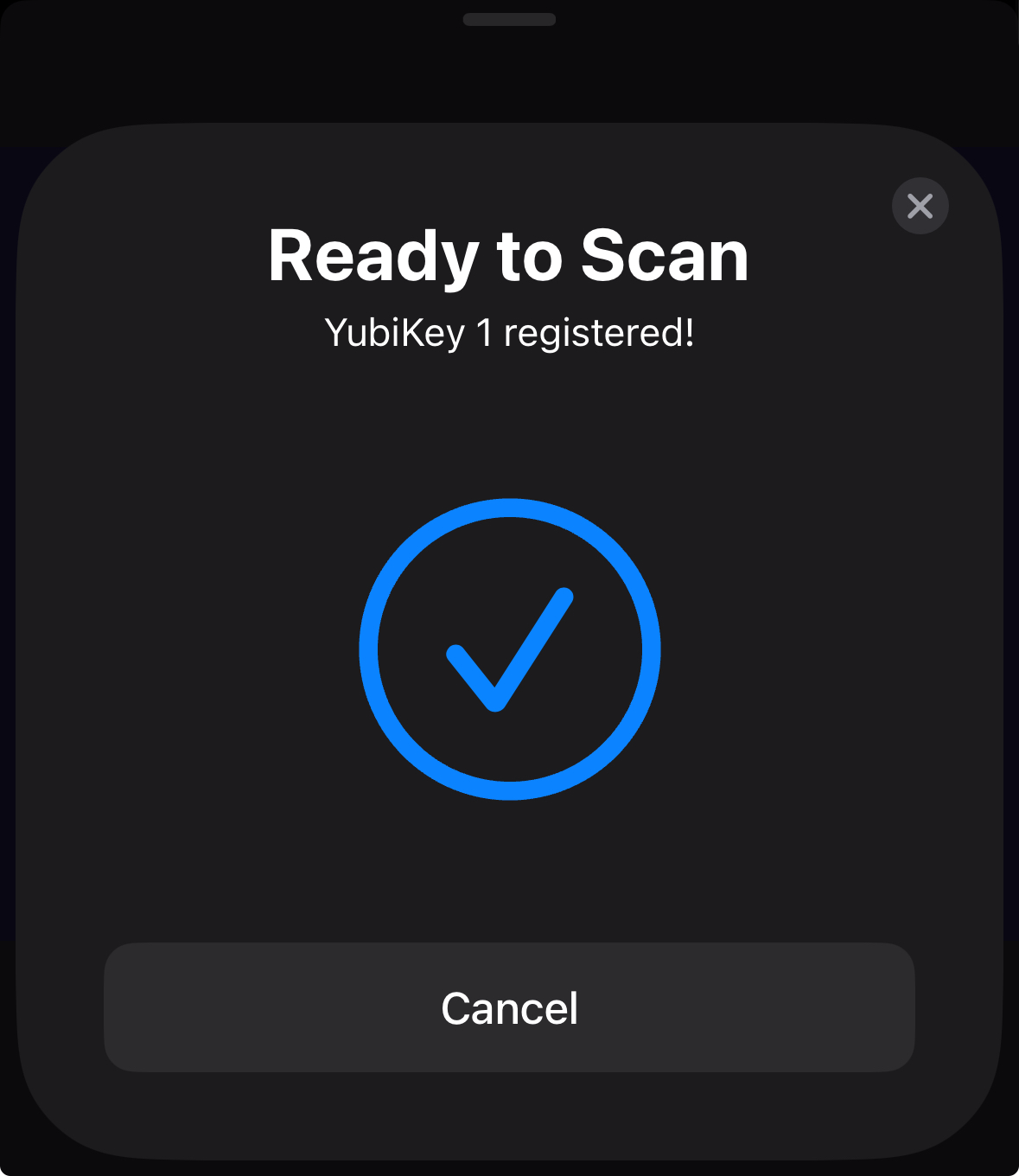
Registrada. La llave ya es un segundo factor.
Registra una llave de respaldo antes de necesitarla.
Puedes registrar hasta dos YubiKeys por bóveda. Cualquiera de las dos puede desbloquearla. La segunda llave es tu respaldo si pierdes la primera, la dejas en casa o no está disponible.
Desde la pantalla de gestión de YubiKey, puedes añadir una segunda llave y eliminar cualquiera de ellas. De forma predeterminada, las llaves se llaman YubiKey 1 y YubiKey 2. Puedes cambiarles el nombre para distinguirlas, por ejemplo indicando cuál llevas contigo y cuál dejas en casa. Ninguna llave es principal. Registrar dos solo proporciona a la bóveda una segunda llave que acepta.
El consejo práctico es sencillo. Registra dos llaves durante la configuración y guárdalas en lugares diferentes. Esto reduce el riesgo de perder el acceso si pierdes una llave de hardware.
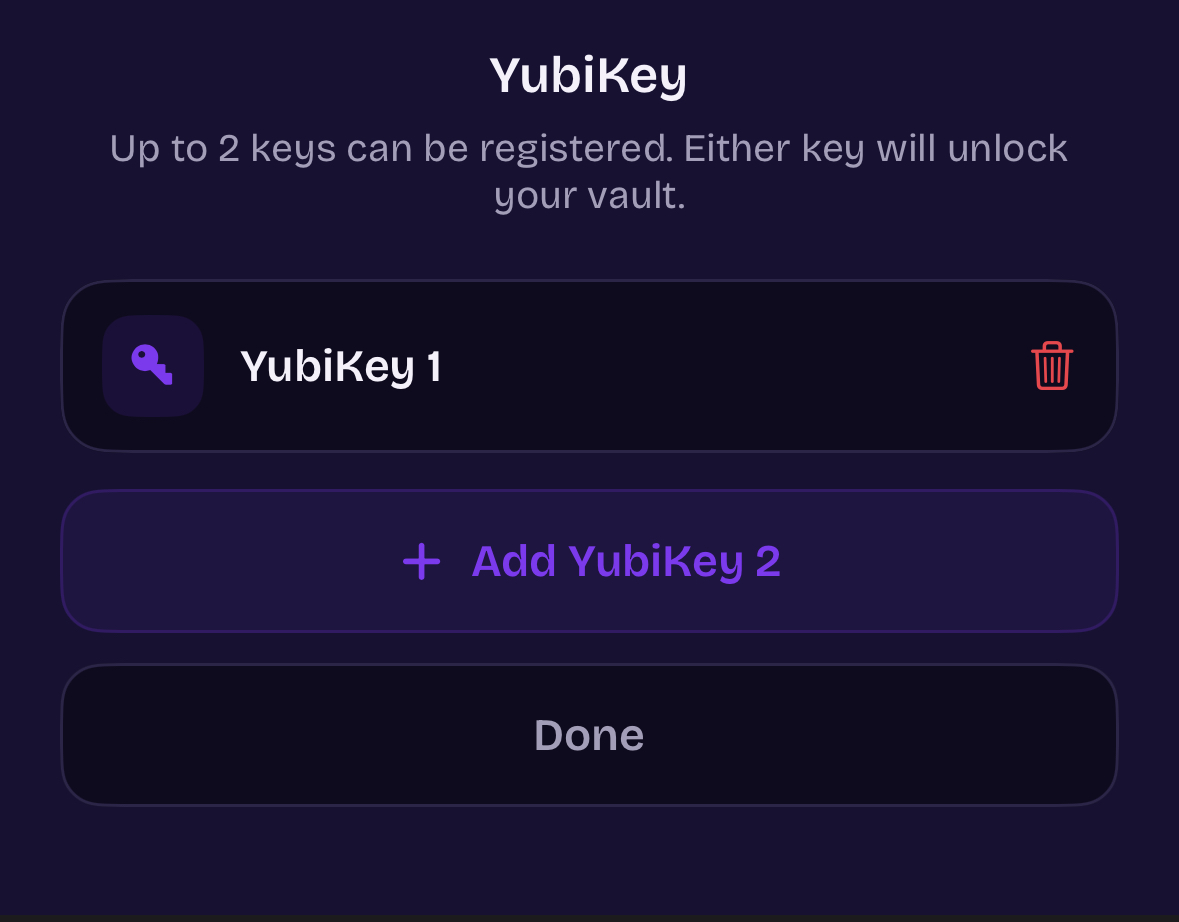
Hasta dos llaves. Añade, elimina o cambia el nombre. Cualquiera de las dos desbloquea tu bóveda.
Cómo es el desbloqueo después de la configuración.
Después de registrar una llave, desbloquear la bóveda añade un escaneo NFC. Dibuja tu patrón, acerca la llave a tu iPhone y la bóveda se abre cuando la comprobación de YubiKey es correcta.
El orden siempre es el mismo. Primero dibujas tu patrón, que desbloquea la clave maestra de la bóveda. Después, como hay un segundo factor activado, ArkWarden solicita la YubiKey antes de mostrar la bóveda. Acercas la llave a la parte superior del teléfono, ArkWarden verifica la firma mediante NFC y la bóveda se abre. Si cancelas, la bóveda permanece cerrada.
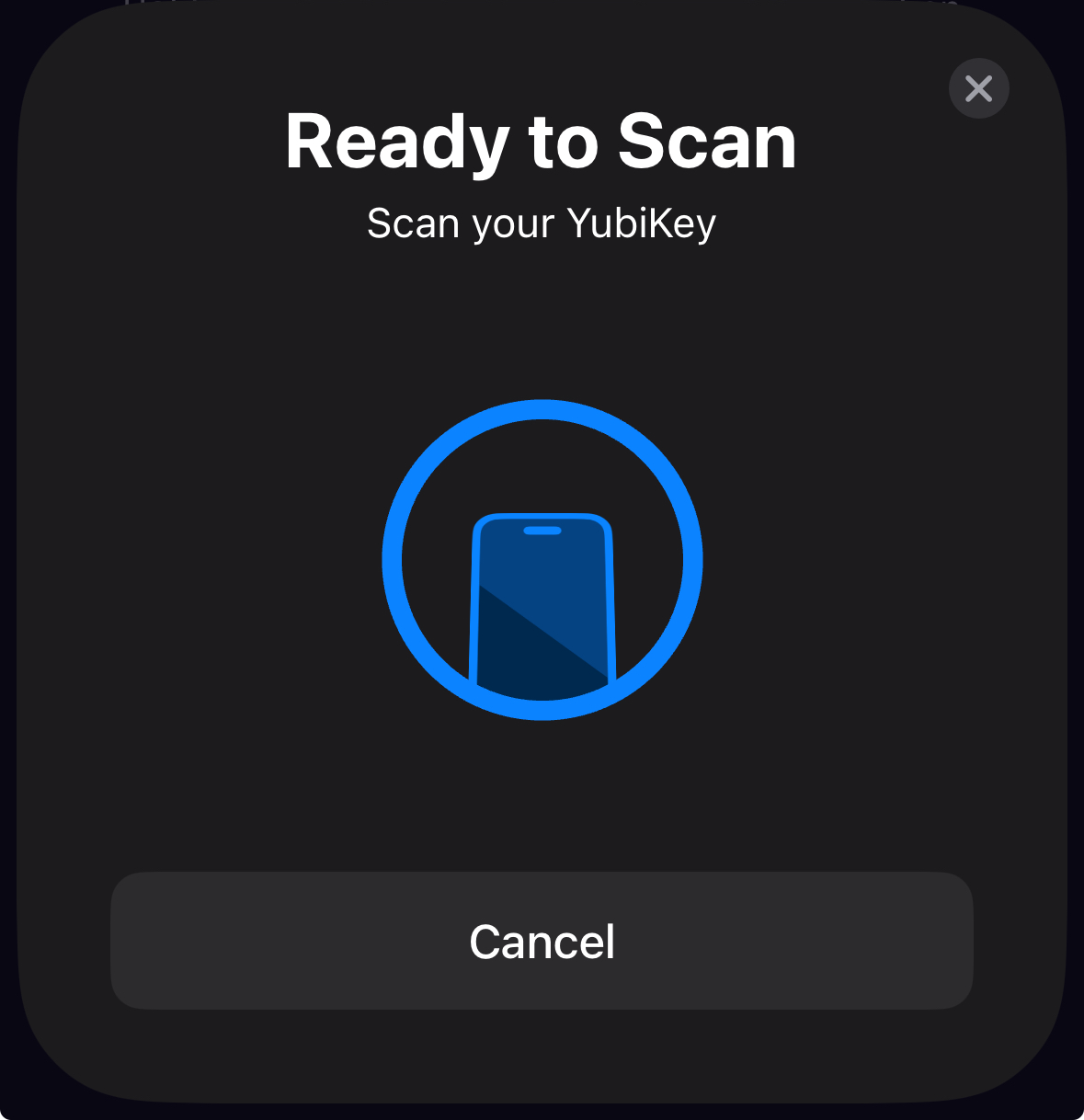
Después de tu patrón, escanea la llave.
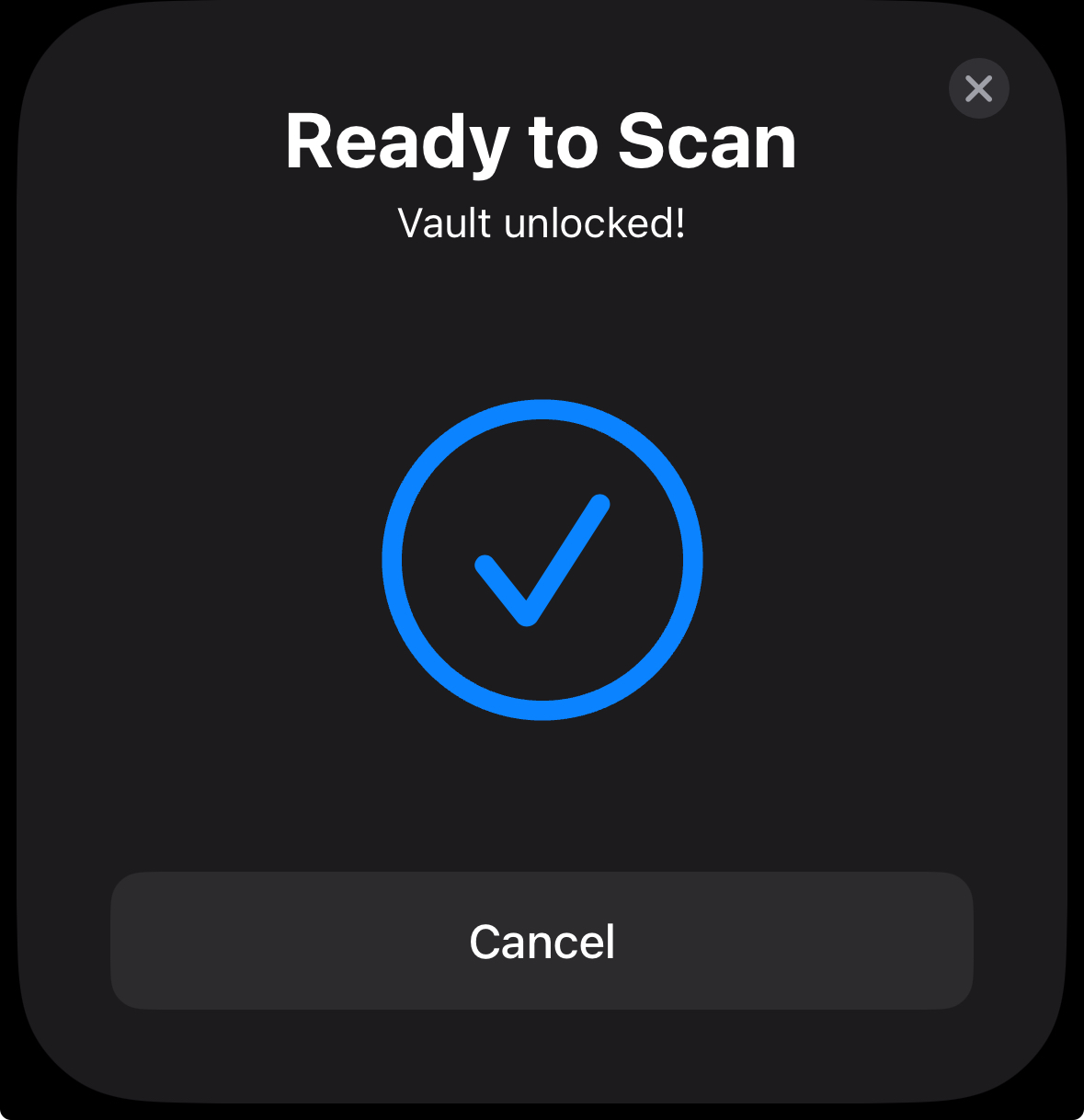
Bóveda desbloqueada. Las dos comprobaciones son correctas.
Esta no es una app de autenticación.
Las llaves de hardware se usan a menudo para iniciar sesión en sitios web, por lo que es importante aclarar qué hace YubiKey en ArkWarden. ArkWarden no almacena códigos de inicio de sesión de otros servicios, no genera contraseñas de un solo uso y no sustituye a una app de autenticación.
La YubiKey de ArkWarden protege una cosa: tu bóveda. Es un segundo factor que se comprueba después del patrón y antes de mostrar tus archivos. No cambia tus cuentas de otros sitios, y usarla aquí no registra la llave con nadie salvo ArkWarden. La misma llave física sigue funcionando de forma independiente con tus otros servicios.
Puedes recuperar el acceso si pierdes una llave.
Hay dos formas de recuperar el acceso, según cómo hayas configurado YubiKey:
- Si registraste una segunda llave, úsala. Cualquiera de las dos desbloquea la bóveda. Abre ArkWarden con la de respaldo, ve a Ajustes y elimina la llave perdida para que ya no se pueda usar.
- Si solo tenías una llave y la perdiste, usa tu frase de recuperación BIP-39. En la pantalla de bloqueo, elige la opción de frase de recuperación e introduce tus palabras. Cuando se abra la bóveda, puedes desactivar YubiKey o registrar una llave nueva desde Ajustes.
La frase de recuperación siempre es el método final, independientemente del segundo factor que uses. Se genera en tu dispositivo, tú la anotas y nunca se almacena en un lugar al que ArkWarden pueda acceder. Una segunda llave registrada es más práctica porque te permite recuperar el acceso sin usar la frase.
Preguntas frecuentes sobre YubiKey.
¿Por qué eligió ArkWarden YubiKey?
¿Puedo usar una YubiKey con una bóveda en iPhone?
¿ArkWarden está listada oficialmente por Yubico?
¿Funciona la YubiKey mediante USB-C en iPhone?
¿Cuántas YubiKeys puedo registrar?
¿Puedo cambiar el nombre de mis YubiKeys?
¿Qué pasa si pierdo mi YubiKey?
¿ArkWarden es una app de autenticación?
¿El desbloqueo con YubiKey funciona sin internet?
Usa tu YubiKey.
Abre tu bóveda.
La mayoría de las apps de bóveda se quedan en un código. ArkWarden te permite añadir una llave de hardware, del mismo tipo que usan bancos y gobiernos, para proteger los archivos más importantes. Configúrala en un minuto.

Apunta la cámara al código.