Última actualización: octubre de 2026
Una foto eliminada del iPhone pasa 30 días en Eliminados, donde tu código todavía la abre. Para borrarla definitivamente, elimínala dos veces. En ArkWarden, las fotos privadas se cifran desde que entran en la bóveda. Con la Papelera desactivada, que es la opción predeterminada, eliminar una foto la borra al momento, sin álbum de 30 días y sin copia en un servidor de ArkWarden.
Para eliminar una foto definitivamente en el iPhone, elimínala en Fotos y después vuelve a eliminarla en Eliminados. Abre Colecciones, desplázate hasta Más ítems, abre Eliminados, desbloquéalo, toca la foto, toca Eliminar y confirma. Tras la segunda eliminación, la foto no se puede recuperar en Fotos y, con Fotos en iCloud, también desaparece de tus otros dispositivos. Las fotos que quieras mantener privadas y fuera de Fotos puedes guardarlas en ArkWarden, donde eliminar es definitivo con la Papelera desactivada, que es la opción predeterminada.
La primera eliminación saca la foto de tu fototeca y la pasa a Eliminados. Con los vídeos funciona igual.
El mensaje sobre el botón depende de Fotos en iCloud. Con Fotos en iCloud desactivado, dice: «Esta foto se eliminará de la fototeca. Permanecerá durante 30 días en el álbum Eliminados».
Eliminar una foto de Eliminados la borra definitivamente. Según Apple, después ya no se puede recuperar en Fotos.
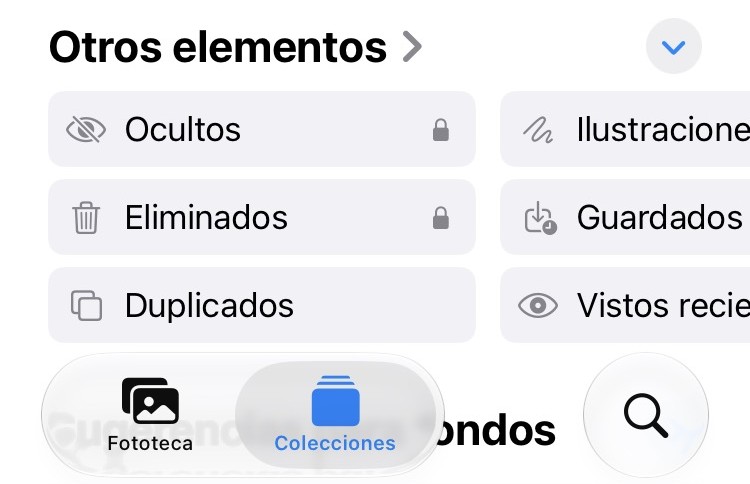
Eliminados está en Más ítems (Otros elementos en Latinoamérica), con un candado. iOS 27.
En el mismo menú está Recuperar todo. Para una foto que añadiste a una fototeca compartida, Apple llama a la confirmación Eliminar fotos añadidas por mí.
Con la Papelera desactivada, que es la opción predeterminada, eliminar un archivo en ArkWarden lo borra de tu iPhone al momento. No hay álbum de 30 días, ni botón Recuperar, ni copia en un servidor de ArkWarden, así que ArkWarden no tiene ninguna copia que restaurar.
Los archivos están cifrados desde el principio. ArkWarden cifra cada foto, vídeo, documento y archivo de audio en tu iPhone con AES-256-GCM, y la bóveda se abre con un patrón que dibujas, no con el código del iPhone. Para ver cómo cifran otras apps de bóveda, consulta la comparativa de apps de bóveda de fotos.
Anota la frase de recuperación. No hay ninguna cuenta de ArkWarden que crear.
Las fotos y los vídeos que haces con la cámara integrada se guardan directamente en la bóveda y nunca en el carrete. Las fotos que ya están en Fotos, impórtalas. Comprueba que el número coincide y después abre los archivos importados. Abrir uno no demuestra que los demás se hayan importado. Solo entonces elimina los originales con el Paso 1 y el Paso 2. Los documentos de la app Archivos se importan igual en carpetas de la bóveda.
Toca Eliminar en un archivo. Con la Papelera desactivada, el archivo se borra de tu iPhone al momento.
| Fotos del iPhone | ArkWarden | |
|---|---|---|
Después de eliminar |
30 días en Eliminados |
Se borra al momento (Papelera desactivada de forma predeterminada) |
Quién puede abrir los elementos eliminados |
Cualquiera con Face ID, Touch ID o el código |
Nadie en este iPhone. El archivo se ha borrado (Papelera desactivada) |
Cifrado |
La Protección de datos cifra los archivos en el dispositivo. Fotos no añade una clave de bóveda propia. Comparativa completa |
AES-256-GCM con una clave que desbloquea tu patrón, no el código del dispositivo |
Cuenta o servidor de la empresa |
Cuenta de Apple, y Fotos en iCloud si está activado |
Sin cuenta ni servidor de ArkWarden |
Activa la Papelera en los Ajustes de ArkWarden. Los archivos eliminados se quedan entonces cifrados en tu iPhone durante 7 días. Puedes recuperarlos o eliminarlos antes de que terminen los 7 días. Los archivos de la Papelera nunca se incluyen en las copias de seguridad.
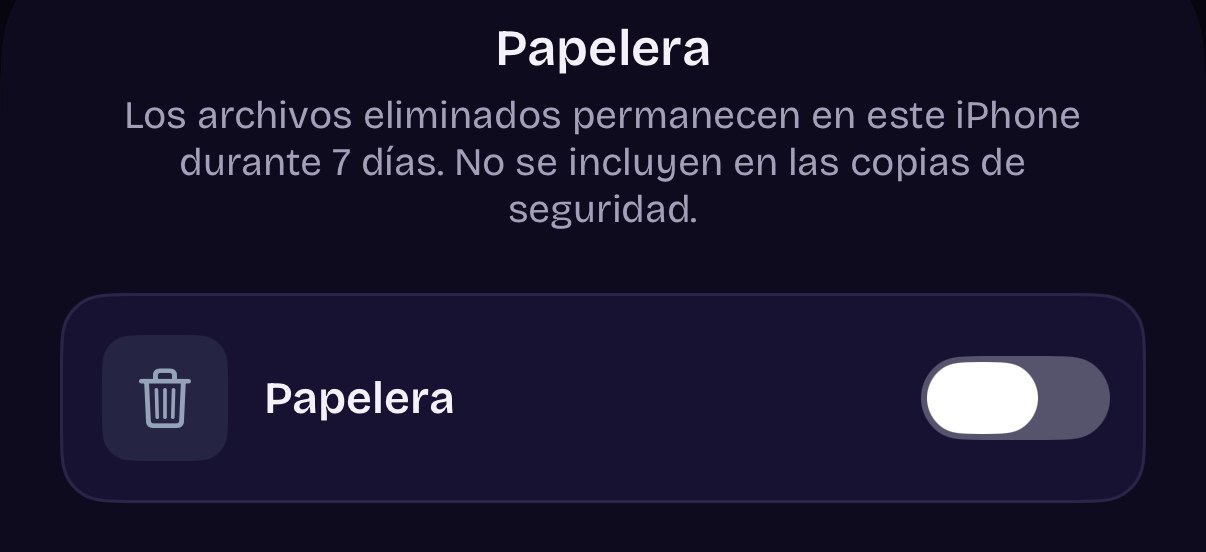
Ajustes de ArkWarden, Papelera. Desactivada de forma predeterminada.
El iPhone guarda las fotos y los vídeos eliminados en Eliminados durante 30 días y después los borra definitivamente por sí solo.
Cada foto del álbum muestra cuántos días le quedan. Hasta entonces, cualquiera que pueda abrir el álbum puede ver o recuperar la foto. Solo si la eliminas tú se borra el mismo día.
Con Fotos en iCloud activado, una foto que eliminas en el iPhone se elimina en todos los dispositivos con la misma cuenta de Apple.
Para comprobar si Fotos en iCloud está activado, abre Ajustes, toca Apps y después Fotos. El mismo interruptor está también en Ajustes, tu nombre, iCloud, Fotos.
ArkWarden funciona de otra forma con iCloud. Su copia de seguridad cifrada opcional está desactivada de forma predeterminada. Si la activas, la bóveda se cifra en tu iPhone antes de llegar a tu propio iCloud, y solo tu frase de recuperación la abre. Las fotos ocultas siguen las reglas de Apple, que explica ¿Las fotos ocultas se sincronizan con iCloud?
Las fotos sincronizadas desde un ordenador y las fotos de una fototeca compartida siguen otras reglas.
Un botón Papelera gris suele significar que la foto se sincronizó al iPhone desde un ordenador. Para quitarla, deja de sincronizar ese álbum o carpeta desde el ordenador en el Finder o en iTunes y vuelve a sincronizar.
Eliminar en Fotos y en Eliminados quita la foto de tu fototeca. Las copias hechas antes son archivos aparte.
Eliminados está bloqueado de forma predeterminada y se abre con Face ID, Touch ID o el código del iPhone. Cualquiera que conozca tu código puede abrirlo.
Además, el bloqueo es opcional. En los ajustes de Fotos, el interruptor se llama Usar Face ID, Usar Touch ID o Usar código, según tu iPhone. Según Apple, desactivarlo desbloquea tanto Eliminados como Ocultos.
Apple usa el mismo bloqueo para el álbum Oculto. Cómo encontrar las fotos ocultas en el iPhone muestra dónde está ese álbum y quién puede abrirlo, y bloquear la app Fotos añade un paso más antes de que alguien llegue a cualquiera de los dos álbumes. ArkWarden se abre con tu patrón, así que el código por sí solo no lo abre. Si prefieres mantener una foto fuera de la vista en lugar de eliminarla, compara las formas de ocultar fotos en el iPhone.
Los pasos del iPhone se comprobaron en iOS 27 con Fotos en iCloud desactivado, en octubre de 2026. El resto procede de la documentación actual de Apple y de la app ArkWarden.
Cada archivo se cifra en tu dispositivo y se abre con un patrón que dibujas. La Papelera está desactivada de forma predeterminada. Sin cuenta, sin anuncios y sin servidor.