Última actualización: septiembre de 2026
En iOS 18 y versiones posteriores puedes exigir Face ID, Touch ID o tu código para abrir Fotos. Ese paso adicional es útil. Sigue siendo el código del dispositivo. Si los propios archivos deben permanecer ilegibles, impórtalos en ArkWarden.
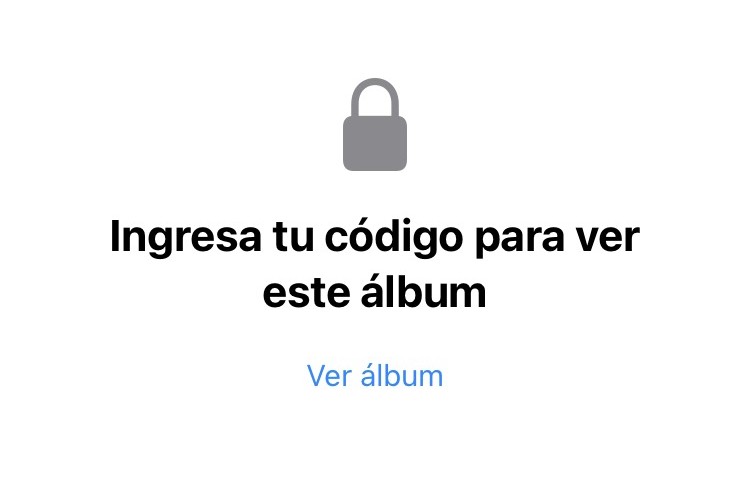
Para bloquear la app Fotos en el iPhone (iOS 18 o posterior), mantén pulsado su icono, toca Requerir Face ID (Solicitar Face ID en Latinoamérica, o Touch ID o código) y vuelve a tocarlo en la siguiente pantalla. Tus fotos ocultas ya están bloqueadas por omisión: las colecciones Ocultos y Eliminados solo se abren con Face ID, Touch ID o tu código. Ambos bloqueos se abren con el código del dispositivo; para una clave aparte, usa una app de bóveda cifrada.
Mantén pulsado Fotos en la pantalla de inicio y exige Face ID, Touch ID o tu código. A partir de entonces, abrir Fotos en este iPhone requiere esa autenticación.
Después de salir de Fotos, la app vuelve a bloquearse. Para abrirla, autentícate de nuevo. Para quitar el bloqueo, mantén pulsado Fotos, toca No requerir Face ID (o Touch ID o código) y autentícate.
También puedes ocultar la propia app de bóveda. Mantén pulsado ArkWarden, toca Requerir Face ID (o Touch ID o código) y, en la siguiente pantalla, elige Ocultar y requerir Face ID (o Touch ID o código). Las apps integradas, como Fotos y Archivos, solo ofrecen la opción Requerir en esa pantalla, porque Apple no permite ocultar las apps que vienen instaladas.
Apple documenta este procedimiento para las apps en general, no como una contraseña por foto. Fotos no aparece en la lista de apps integradas de Apple que no se pueden bloquear. Esa lista incluye Calculadora, Cámara, Reloj, Contactos, Buscar, Mapas, Atajos y Ajustes (Configuración en Latinoamérica).
No puedes ocultar Fotos. Apple indica que las apps integradas no se pueden ocultar. Solo puedes ocultar apps descargadas de App Store. Bloquear Fotos es la opción nativa. Trasladarla a la carpeta Oculto (Ocultas en Latinoamérica) de la Biblioteca de apps no lo es.
El bloqueo permanece en este iPhone. No se sincroniza. No bloquea Cámara. No añade una clave de bóveda documentada y separada del código del dispositivo.
Apple indica que la información dentro de una app bloqueada no aparecerá en otras ubicaciones, como CarPlay, las previsualizaciones de notificaciones, la búsqueda, las sugerencias de Siri o el historial de llamadas. Es útil cuando entregas a alguien el teléfono desbloqueado y no quieres que Fotos se abra desde un resultado de búsqueda.
Apple también indica que el estado bloqueado u oculto de una app no se sincroniza con iCloud. Bloquea Fotos en este dispositivo. En otro iPhone conectado a la misma Cuenta de Apple, vuelve a bloquearla si sigues queriendo ese paso adicional.
Cámara es una app distinta. Apple la incluye entre las apps integradas que no se pueden bloquear. Alguien que pueda desbloquear el iPhone puede abrir Cámara y hacer fotos nuevas. Esas fotos siguen guardándose en la fototeca de Fotos. Bloquear Fotos solo impide explorar la fototeca en Fotos hasta que esa persona se autentique.
La Protección de datos sigue cifrando los archivos del dispositivo con claves por archivo cuando el teléfono está bloqueado. Ese es el cifrado del dispositivo de Apple. No es una clave de bóveda que configuras dentro de Fotos y no es independiente de la persona que puede desbloquear el iPhone.
Los menores de 13 años de un grupo de En familia no pueden bloquear ni ocultar apps. Quienes tienen entre 13 y 17 años sí pueden, pero un padre, una madre o un tutor puede seguir viendo que la app se descargó y cuánto tiempo se utiliza.
Una nota bloqueada permanece en Notas. No bloquea la app Fotos, el álbum Oculto de Apple ni las fotos que siguen en la fototeca.
Las notas se pueden bloquear con el código del dispositivo o con una contraseña personalizada de Notas. Ese bloqueo se aplica a la nota. Las fotos de la fototeca permanecen en Fotos, y bloquear Fotos no bloquea una nota.
Si los archivos son fotos, déjalos en Fotos, usa el álbum Oculto de Apple o impórtalos en una bóveda. No los pegues en una nota y trates ese bloqueo como una bóveda de fotos. Para ver los pasos de Notas, consulta Cómo bloquear una carpeta en el iPhone.
Carpeta privada está dentro de Google Fotos. Cualquiera que pueda desbloquear el dispositivo puede abrirla. No bloquea la app Fotos de Apple.
En el iPhone, Google documenta Carpeta privada como una carpeta de la app Google Fotos. Se abre con Face ID, Touch ID o el código del dispositivo. No puedes establecer una contraseña distinta para Carpeta privada. Está disponible en Google Fotos en iOS 15 y versiones posteriores. Sigue siendo Google Fotos, no Ajustes ni la app Fotos incluida con el iPhone.
Si activas la copia de seguridad de Carpeta privada, Google indica que puedes acceder a los elementos guardados en otros dispositivos mientras hayas iniciado sesión con tu Cuenta de Google. Esa vía de la Cuenta de Google sirve para la copia de seguridad y el acceso entre dispositivos. No es el método de desbloqueo en el iPhone.
Si quieres sacar fotos de la vista de la fototeca del iPhone, usa el álbum Oculto de Apple. Si quieres guardar los archivos en una bóveda que no se abra con el código del dispositivo, impórtalos en ArkWarden.
Bloquear Fotos evita una mirada rápida a la fototeca en este iPhone. Apple no documenta para este bloqueo una clave de bóveda separada del código del dispositivo. ArkWarden cifra cada archivo en el dispositivo. La bóveda se abre con tu patrón.
| ArkWarden | Bloquear Fotos | Álbum Oculto de Apple | Carpeta privada de Google Fotos | |
|---|---|---|---|---|
Qué protege |
Fotos, vídeos, documentos y audio fuera de Fotos |
Toda la app Fotos en este iPhone |
Fotos seleccionadas que siguen en la fototeca de Fotos |
Elementos dentro de la app Google Fotos |
Qué permite abrirlo |
Tu patrón o la frase de recuperación que tú conservas. No el código del dispositivo. |
Face ID, Touch ID o el código del dispositivo |
Face ID, Touch ID o el código del dispositivo |
Face ID, Touch ID o el código del dispositivo |
Clave independiente documentada y controlada por el usuario |
Sí. Una clave maestra aleatoria de 256 bits desbloqueada por el patrón |
No documentada |
No documentada |
No documentada |
Sincronización |
No se sincroniza mediante Fotos en iCloud. Sin cuenta de ArkWarden |
El bloqueo de la app no se sincroniza. Las fotos de Fotos en iCloud sí pueden hacerlo |
Se sincroniza cuando Fotos en iCloud está activado |
Copia de seguridad opcional dentro de Google Fotos |
Cámara |
Captura dentro de la bóveda para que las fotos nuevas nunca pasen por el carrete |
Cámara sigue desbloqueada. Las fotos nuevas siguen guardándose en Fotos |
Las fotos nuevas siguen guardándose en Fototeca salvo que las ocultes |
No bloquea la app Cámara del iPhone |
Más adecuado para |
Archivos que deben permanecer ilegibles sin una clave que tú conservas |
Evitar una mirada rápida a Fotos en un teléfono que todavía controlas |
Fotos que solo necesitas quitar de Fototeca |
Elementos que ya guardas en Google Fotos |
Importa desde Fotos, o haz fotos y graba vídeos dentro de ArkWarden para que nunca pasen por el carrete. Los archivos se cifran con AES-256-GCM antes de escribirse. La bóveda se abre con tu patrón. Ese patrón desbloquea una clave maestra aleatoria de 256 bits. La clave no se deriva del patrón. Face ID, un PIN o una YubiKey mediante NFC pueden añadirse como segundo factor opcional. No se necesita una cuenta ni un servidor de ArkWarden para el uso normal. La copia de seguridad opcional está desactivada de forma predeterminada. Si la activas, la copia se cifra primero en el dispositivo y se abre con la frase de recuperación que tú conservas.
Si los archivos están ahora en Fotos, impórtalos primero. Comprueba que el número coincide y después abre los archivos importados. Abrir un solo archivo no demuestra que los demás se hayan importado. Si quieres una segunda copia, activa la copia de seguridad cifrada opcional en iCloud o exporta un archivo de copia de seguridad cifrado antes de borrar nada. Después, elimina las copias de Fotos y vuelve a eliminarlas de Eliminados.
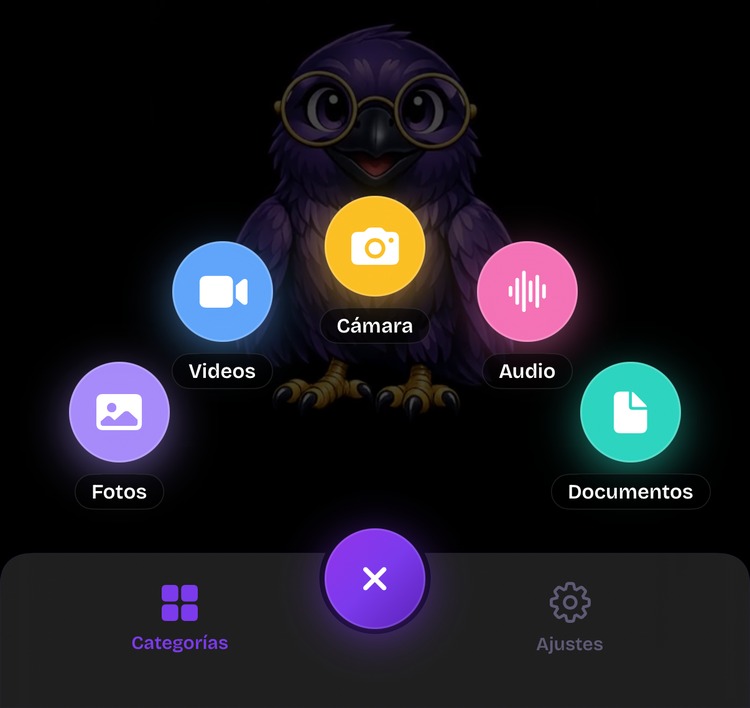
En ArkWarden, toca + y después Fotos para importar, o Cámara para capturar directamente en la bóveda.
Las afirmaciones sobre el bloqueo de apps, el álbum Oculto, el bloqueo de Notas, la Protección de datos y Carpeta privada de Google Fotos proceden de la documentación actual de los proveedores.
Cada archivo se cifra en tu dispositivo con una clave maestra aleatoria que desbloquea tu patrón. Sin cuenta, sin anuncios y sin servidor.