Última actualización: septiembre de 2026
Ocultar traslada una foto al álbum Oculto de Apple. Si Fotos en iCloud está activado, la foto sigue vinculada a la Cuenta de Apple.
Sí. Con Fotos en iCloud activado, las fotos ocultas se sincronizan con iCloud junto al resto de la fototeca y aparecen en Ocultos en cualquier dispositivo con tu cuenta de Apple, incluido un iPhone nuevo. Si Fotos en iCloud está desactivado, puede que una copia de seguridad de iCloud las incluya. Ocultar cambia en qué álbum está una foto, no dónde se guarda. Con Fotos en iCloud activado, cualquiera que pueda desbloquear otro dispositivo con tu cuenta de Apple puede abrir Ocultos allí, y también quien inicie sesión con tu cuenta en iCloud.com mientras el acceso web esté activado.
Se sincronizan cuando Fotos en iCloud está activado. Desactivar Sincronizar este iPhone detiene los cambios nuevos en este iPhone. No elimina las fotos que ya están en iCloud.
Compruébalo en Ajustes (Configuración en Latinoamérica): toca tu nombre, iCloud y Fotos. Después, busca Sincronizar este iPhone.
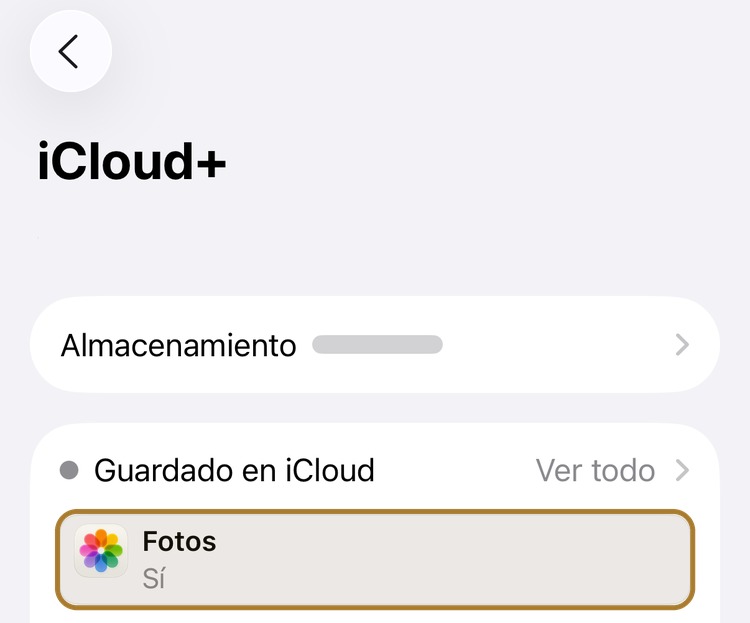
Fotos está en Sí. Eso es Fotos en iCloud. Toca Fotos para ver Sincronizar este iPhone.
El artículo de Apple sobre el álbum Oculto indica que, si usas Fotos en iCloud, las fotos que ocultas en un dispositivo también aparecen ocultas en los demás. El manual de uso de iOS 27 dice lo mismo. Si ocultas una foto en un dispositivo, se oculta en todos los que sincronizan esa fototeca.
Ese es el comportamiento del álbum dentro de una fototeca. La foto sigue en Fotos. La marca que indica que está oculta forma parte de esa fototeca, por lo que viaja con Fotos en iCloud. La descripción general de la seguridad de iCloud de Apple incluso incluye "oculto" entre los metadatos almacenados con Fotos.
Para encontrar el álbum en el iPhone, abre Fotos, toca Colecciones y después Ocultos en Más ítems (Otros elementos en Latinoamérica). Ruta completa: Cómo encontrar fotos ocultas en el iPhone.
| Ajuste | ¿Se sincronizan las fotos ocultas? | Qué ocurre |
|---|---|---|
Sincronizar este iPhone desactivado |
No desde este iPhone |
Las copias existentes permanecen en iCloud. Otros dispositivos pueden seguir sincronizándose. La copia de seguridad de iCloud puede incluir Fotos si está activada |
Sincronizar este iPhone activado |
Sí |
El álbum Oculto aparece en todos los dispositivos que usan esa Cuenta de Apple y Fotos en iCloud. También en iCloud.com cuando el acceso web está activado |
Desactivar y Eliminar fotos |
Detiene la sincronización y elimina las fotos al cabo de 30 días |
Afecta a toda la cuenta. Descarga primero los originales |
Puedes abrir el álbum Oculto en un navegador cuando el acceso a iCloud.com está activado. Entra en icloud.com/photos, inicia sesión, selecciona Oculto en la barra lateral y después Mostrar fotos ocultas.
El manual de Fotos en iCloud.com de Apple trata el álbum Oculto como otro álbum de la misma fototeca. Allí puedes ocultar fotos y volver a mostrarlas. El aviso de Face ID del iPhone no es el control que se usa en el navegador.
Puedes desactivar el acceso web en los ajustes de iCloud. Si la Protección de datos avanzada está activada, Apple desactiva el acceso a los datos de iCloud.com de forma predeterminada. Puedes volver a activarlo. Hasta entonces, el álbum Oculto no está disponible en la web, aunque la fototeca pueda seguir sincronizándose con tus dispositivos.
Cualquiera que pueda desbloquear otro dispositivo que use esa Cuenta de Apple y tenga Fotos en iCloud activado puede abrir allí el álbum Oculto.
En el iPhone y el iPad, Apple desbloquea el álbum Oculto con Face ID, Touch ID o el código del dispositivo. En un Mac, lo desbloquea con Touch ID o la contraseña de inicio de sesión del Mac. El álbum no aparece en la barra lateral del Mac hasta que seleccionas Ver y después Mostrar álbum de fotos Oculto.
Por eso, un iPad o un Mac que use tu cuenta plantea un riesgo distinto al de alguien que recorre Fototeca en tu iPhone bloqueado. El álbum Oculto sigue bloqueado en esos dispositivos, pero cada uno utiliza su propio Face ID, Touch ID, código o contraseña.
En familia no es lo mismo que compartir una Cuenta de Apple. Cada persona usa su propia Cuenta de Apple. Apple documenta que el álbum Oculto sigue a Fotos en iCloud entre los dispositivos de la misma cuenta. La fototeca compartida es un caso diferente, explicado más abajo.
Cuando Fotos en iCloud está activado, el álbum Oculto se sincroniza con la fototeca. Apple no incluye esas fotos en la copia de seguridad de iCloud.
Fotos en iCloud es la fototeca almacenada en la nube. La copia de seguridad de iCloud es una copia del dispositivo. Apple indica que, cuando Fotos en iCloud está activado, las fotos y los vídeos se sincronizan con iCloud y no se incluyen en la copia de seguridad diaria de iCloud. Si Fotos en iCloud está desactivado, la copia de seguridad de iCloud puede incluir la fototeca, incluido el álbum Oculto. Una copia de seguridad del ordenador sigue la misma separación: no incluye datos que ya están sincronizados con iCloud, como Fotos en iCloud.
| Ruta | Qué ocurre con el álbum Oculto |
|---|---|
Fotos en iCloud activado |
El álbum Oculto se sincroniza con la fototeca. Apple no incluye además esas fotos en la copia de seguridad de iCloud. |
Fotos en iCloud desactivado y copia de seguridad de iCloud activada |
La copia de seguridad de iCloud puede incluir Fotos, incluido el álbum Oculto. |
Desactivar la copia de seguridad de iCloud no saca el álbum Oculto de Fotos en iCloud. Desactivar Sincronizar este iPhone impide que este dispositivo siga sincronizando la fototeca, incluido el álbum Oculto. No elimina las fotos que ya están en iCloud.
Sí. El álbum Oculto forma parte de la fototeca, así que se traslada con ella y sigue oculto en el iPhone nuevo.
Si Fotos en iCloud está activado, un iPhone nuevo con la misma cuenta de Apple descarga la fototeca desde iCloud, incluido el álbum Oculto. Inicio rápido también puede transferirla directamente desde el teléfono anterior o descargarla de iCloud.
Si restauras desde una copia de seguridad en el ordenador con Fotos en iCloud activado, esa copia no contiene esas fotos. El álbum Oculto vuelve desde Fotos en iCloud después de la restauración, no desde la copia. Si Fotos en iCloud está desactivado, las fotos viajan con la copia de seguridad o con la transferencia directa.
En cualquier caso, ocultar no deja las fotos en el teléfono anterior ni las mantiene fuera del nuevo. El iPhone nuevo abre el álbum Oculto con su propio Face ID, Touch ID o código.
Cambia quién conserva las claves de Fotos en iCloud. El álbum Oculto sigue sincronizándose cuando Fotos en iCloud está activado.
Apple cifra Fotos en iCloud durante la transferencia y cuando los datos están almacenados. La protección de datos estándar es la opción predeterminada. Las claves de Fotos se guardan en centros de datos de Apple, por lo que Apple puede ayudarte a recuperar la fototeca. La Protección de datos avanzada es opcional. Tus dispositivos de confianza conservan las claves, y Apple indica que no puede acceder a esos datos.
Ninguno de los dos ajustes saca una foto oculta de la fototeca. Ninguno añade al álbum Oculto una clave independiente del acceso mediante Face ID, Touch ID o el código del dispositivo. Para comprobar qué ajuste usas: Ajustes → [tu nombre] → iCloud → Protección de datos avanzada.
No existe un ajuste que sincronice el resto de la fototeca y excluya el álbum Oculto. Desactivar Sincronizar este iPhone detiene este dispositivo. No elimina las fotos que ya están en iCloud.
Abre Ajustes, toca tu nombre, iCloud y Fotos. Después, desactiva Sincronizar este iPhone. Apple te permite descargar las fotos y los vídeos o eliminarlos del iPhone. Las cargas, ediciones y eliminaciones nuevas dejan de sincronizarse con este dispositivo. Las fotos que ya están en iCloud permanecen allí. Otros dispositivos pueden seguir sincronizándose.
Mantén Fotos en iCloud activado si todavía quieres guardar el resto del carrete en línea. Importa primero en una ubicación fuera de Fotos las imágenes que no deben sincronizarse. Comprueba que el número coincide, abre los archivos importados y elige o crea una segunda copia antes de borrar las copias de Fotos. Después, elimínalas de Eliminados. Secuencia completa: Mantener archivos fuera de Fotos.
Este es un proceso de Apple independiente. Descarga primero los originales. Abre Ajustes, toca tu nombre, iCloud, Almacenamiento y Fotos en iCloud. Después, toca Desactivar y Eliminar fotos. Si eres el propietario de una fototeca compartida, Apple indica que debes borrarla primero. Las fotos y los vídeos almacenados en iCloud se eliminan 30 días después. Puedes deshacer la eliminación durante ese plazo.
Desactivar Mostrar álbum Ocultos (en iOS 27, Álbum Oculto, en Ajustes → Apps → Fotos → Álbumes) solo esconde la fila de Más ítems. Las fotos permanecen en la fototeca, por lo que siguen sincronizándose cuando Fotos en iCloud está activado. Bloquear el álbum Oculto con Face ID produce el mismo resultado: añade una comprobación en ese dispositivo. No detiene Fotos en iCloud.
Usa el álbum Oculto cuando solo necesites quitar una foto de Fototeca. Usa ArkWarden cuando el archivo no deba permanecer en la fototeca que sincroniza Fotos en iCloud.
| Álbum Oculto de Apple | ArkWarden | |
|---|---|---|
Sigue en Fotos |
Sí. Ocultar cambia el álbum, no la fototeca. |
No. Los archivos permanecen fuera de Fotos. |
Fotos en iCloud |
Se sincroniza cuando Fotos en iCloud está activado |
No se sincroniza mediante Fotos en iCloud |
Qué lo abre |
Face ID, Touch ID o el código del dispositivo |
Tu patrón o la frase de recuperación que tú conservas. No el código del dispositivo. |
Cuenta |
Tu Cuenta de Apple actual |
Ninguna cuenta ni servidor de ArkWarden |
Copia en la nube |
La fototeca, si Fotos en iCloud está activado |
Opcional. La copia de seguridad está desactivada de forma predeterminada. Si la activas, primero se cifra en el dispositivo. |
Más adecuado para |
Fotos que solo necesitas quitar de Fototeca en dispositivos que sigues controlando |
Fotos, vídeos y documentos que deben permanecer ilegibles sin tu clave |
Mantén en el álbum Oculto las fotos que solo deban quedar fuera de Fototeca, otros álbumes y el widget de Fotos.
Importa en ArkWarden las que no deban seguir a Fotos en iCloud. Cada archivo se cifra en el dispositivo con AES-256-GCM. En la pantalla de inicio, toca + y después Fotos. Comprueba que el número coincide y abre los archivos importados. Abrir uno no demuestra que los demás se hayan importado. Si quieres una segunda copia, activa la copia de seguridad cifrada opcional de iCloud o exporta un archivo de copia de seguridad cifrado antes de borrar nada. Después, elimina las copias de Fotos y vuelve a eliminarlas de Eliminados. Pasos completos de importación: Cómo encontrar fotos ocultas en el iPhone. Ocultar frente a cifrar: cinco métodos para ocultar fotos.
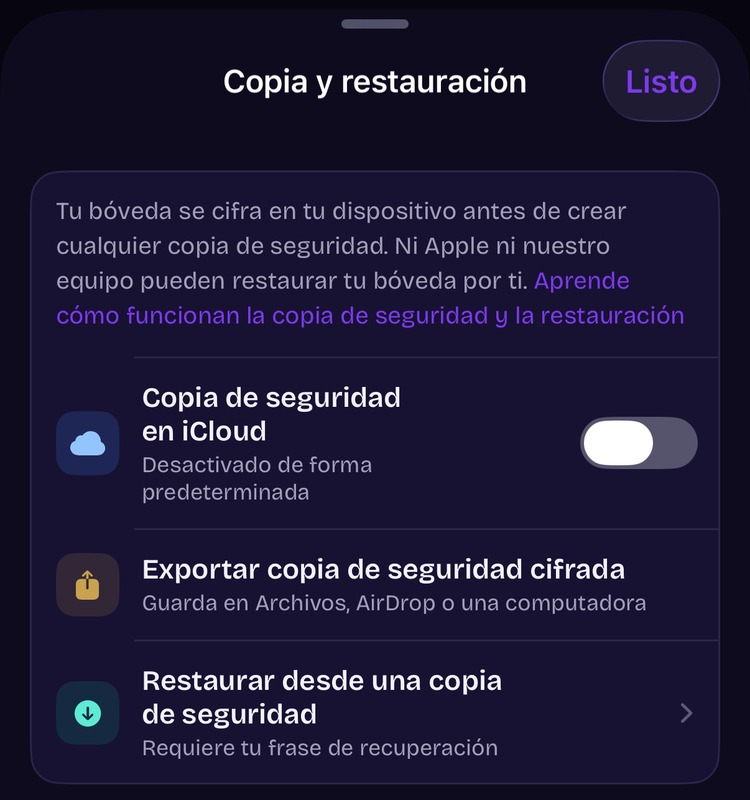
En ArkWarden, la Copia de seguridad en iCloud está desactivada de forma predeterminada. La bóveda se cifra en el dispositivo antes de crear cualquier copia. Más información: Copia de seguridad y restauración.
Las afirmaciones sobre sincronización, copias de seguridad, iCloud.com, la fototeca compartida y la conservación de las claves proceden de la documentación actual de Apple.
Cada archivo se cifra en tu dispositivo, fuera de la fototeca de Fotos. Sin cuenta, anuncios ni servidor. La copia de seguridad opcional está desactivada hasta que tú la activas.