Un intento de patrón incorrecto
puede dejar una foto.
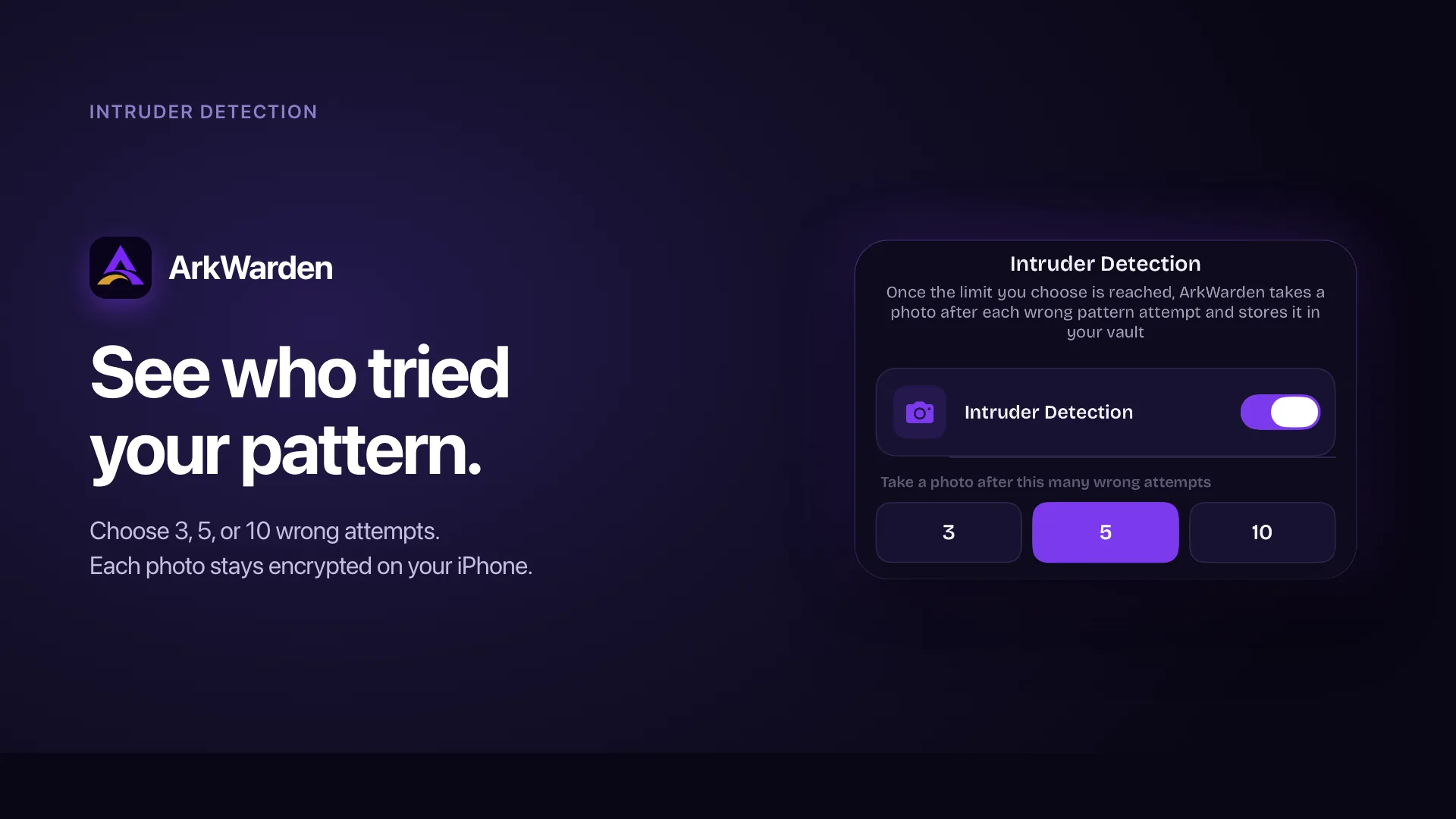
La Detección de intrusos es opcional y está desactivada de forma predeterminada. En Ajustes puedes activarla y elegir 3, 5 o 10 intentos de patrón incorrectos. Al alcanzar ese límite, ArkWarden toma una foto con la cámara frontal después de cada intento incorrecto y la guarda cifrada en este iPhone, fuera de tus archivos normales de la bóveda. Las revisas en Ajustes.
Desactivada de forma predeterminada
No se captura nada hasta que actives la función y permitas el acceso a la cámara.
3, 5 o 10
Elige cuántos intentos incorrectos deben acumularse antes de empezar a tomar fotos.
Cifrada en el dispositivo
Cada foto se cifra y permanece en tu iPhone. Las capturas no forman parte de una copia de seguridad de la bóveda.
Una función que tú decides activar.
La Detección de intrusos permanece apagada hasta que la enciendas. Después, los intentos incorrectos que superen tu límite pueden dejar una captura cifrada para revisarla más tarde.
Actívala en Ajustes
Abre Ajustes y toca Detección de intrusos. La primera vez, iOS solicitará acceso a la cámara. Si lo rechazas o lo revocas después, ArkWarden no podrá tomar fotos hasta que lo restaures.
Elige cuándo empiezan las capturas
Puedes elegir 3, 5 o 10 intentos de patrón incorrectos. La opción predeterminada es 5. Cuando el contador alcanza el límite, se toma una foto en ese intento y en cada intento incorrecto posterior. El bloqueo del patrón sigue aplicándose después de 10 intentos y detiene las capturas durante 15 minutos.
Un patrón incorrecto puede activar una captura silenciosa
Cuando alguien dibuja un patrón que no abre ni tu bóveda principal ni Wing, ArkWarden cuenta un intento incorrecto. Si la función está activa y se ha alcanzado el límite, utiliza brevemente la cámara frontal y guarda una foto cifrada. No aparece ningún selector ni pantalla de cámara dentro de la app.
Revisa y elimina las fotos en Ajustes
Abre Detección de intrusos para ver las capturas. Puedes tocar una foto para verla, seleccionar varias para eliminarlas o borrar todo el historial. Eliminar capturas no desactiva la función.
Cifradas en este iPhone, separadas de tu bóveda normal.
La función debe trabajar después de un patrón incorrecto, cuando la clave maestra de la bóveda no está disponible. Por eso utiliza una clave independiente.
Una clave dedicada, no la clave maestra
Un patrón incorrecto nunca desbloquea la clave maestra que cifra tus archivos normales. La Detección de intrusos utiliza su propia clave aleatoria, almacenada en el Llavero del iPhone y vinculada a ese dispositivo. Cada captura se cifra con AES-256-GCM.
Fuera de tus categorías normales
Las capturas tienen su propio índice cifrado. No aparecen en Fotos, Vídeos, Documentos o Audio, ni se mezclan con tus carpetas. Solo se pueden revisar en Ajustes, dentro de Detección de intrusos.
No se incluyen en las copias de seguridad
Las copias de seguridad opcionales de iCloud y archivos cubren la bóveda principal y Wing. No incluyen el índice ni los archivos de captura. La clave de intrusos permanece vinculada a este iPhone.
Lo que suele preguntarse después.
¿La Detección de intrusos está activada de forma predeterminada?
¿Después de cuántos intentos se toma una foto?
¿Qué ocurre si desactivo la función?
¿Las fotos están cifradas?
¿Las capturas aparecen con mis archivos de la bóveda?
¿Las capturas forman parte de una copia de seguridad?
¿La persona ve una pantalla de cámara?
¿Tengo que permitir el acceso a la cámara?
¿Puedo eliminar las fotos capturadas?
¿El patrón de Wing cuenta como un intento incorrecto?
¿Qué ocurre al cambiar de iPhone?
Sabe cuándo alguien
intentó tu patrón.
Activa la Detección de intrusos en Ajustes, elige 3, 5 o 10 intentos incorrectos y conserva un registro de fotos cifrado en tu iPhone.
Apunta la cámara al código.