Última actualización: agosto de 2026
Apple no permite asignar una contraseña a una sola carpeta de Archivos. En ArkWarden, toca + dentro de una categoría y crea una carpeta. Los archivos ya están cifrados. La bóveda se abre con tu patrón, no con el código del dispositivo.
Archivos no tiene ningún ajuste para proteger una sola carpeta con contraseña. En iOS 18 y versiones posteriores puedes bloquear la app Archivos con Face ID, Touch ID o tu código.
Las notas se pueden bloquear con el código del dispositivo o una contraseña personalizada de Notas. Las fotos pueden guardarse en el álbum Oculto de Apple. Una carpeta de apps de la pantalla de inicio no se puede proteger con contraseña.
Apple no ofrece una contraseña de carpeta en Archivos. Bloquear Archivos bloquea toda la app en este dispositivo.
La gente busca cómo bloquear una carpeta en el iPhone porque en un ordenador se puede poner una contraseña a una carpeta y Archivos parece ofrecer la misma idea. No es así. Una carpeta de Archivos es una ubicación de iCloud Drive o En mi iPhone. Apple no ofrece ningún ajuste que asigne una contraseña independiente a una de esas carpetas.
La Protección de datos del iPhone sigue cifrando los archivos del dispositivo con claves únicas por archivo. Eso protege los datos en reposo cuando el teléfono está bloqueado. No es una contraseña elegida para una carpeta y no impide que alguien capaz de desbloquear el iPhone abra Archivos.
| Lo que buscas | Lo que Apple ofrece realmente |
|---|---|
Contraseña para una carpeta de Archivos | No disponible |
Mantener Archivos cerrado en este iPhone | Bloquear la app Archivos (iOS 18 y versiones posteriores) |
Bloquear texto | Bloquear una nota en Notas |
Sacar una foto de Fototeca | El álbum Oculto de Apple en Fotos |
Contraseña para una carpeta de la pantalla de inicio | No disponible. Bloquea u oculta la app |
En iOS 18 y versiones posteriores, exige Face ID, Touch ID o tu código para abrir Archivos. Es un bloqueo de app en este iPhone, no una contraseña de carpeta.
Busca la app Archivos entre tus iconos.
Mantén pulsado hasta que aparezca el menú de acciones rápidas. No esperes tanto como para que los iconos empiecen a moverse.
Apple muestra la acción correspondiente al método de desbloqueo del iPhone. Después de salir de Archivos, la app vuelve a bloquearse. Cada vez que la abras tendrás que autenticarte de nuevo.
El manual de Apple para bloquear u ocultar una app indica que la información de una app bloqueada no aparece en otros lugares, como CarPlay, las previsualizaciones de notificaciones, la búsqueda, las sugerencias de Siri o el historial de llamadas. El estado bloqueado u oculto permanece en este dispositivo. No se sincroniza con iCloud.
Apple enumera las apps integradas que no se pueden bloquear: Calculadora, Cámara, Reloj, Contactos, Buscar, Mapas, Atajos y Ajustes. Archivos no aparece en esa lista. Las apps integradas tampoco se pueden ocultar. Solo puedes ocultar apps descargadas de App Store. Ocultar Archivos no es una opción. Bloquearla sí.
Cualquier persona que pueda desbloquear este iPhone con Face ID, Touch ID o el código puede abrir de la misma forma la app Archivos bloqueada. El bloqueo usa la autenticación del dispositivo. No es una segunda contraseña para una carpeta dentro de Archivos.
Puedes bloquear una nota con el código del dispositivo o una contraseña personalizada de Notas. Apple no puede recuperar una contraseña personalizada de Notas que hayas olvidado.
Abre Ajustes, toca Apps, toca Notas y después toca Contraseña. Sigue las instrucciones para usar el código del dispositivo o crear una contraseña. Para usar el código del dispositivo necesitas el llavero de iCloud. Si creas una contraseña personalizada, añade una indicación.
Abre la nota, toca el botón Más y después toca Bloquear. Una vez bloqueada, puede permanecer abierta. Toca el icono del candado en la parte superior para ocultar el contenido.
Toca la nota bloqueada, toca Ver nota y usa Face ID, Touch ID o la contraseña. Si cierras Notas o el dispositivo entra en reposo, la nota vuelve a bloquearse.
El artículo de Apple sobre cómo bloquear o desbloquear notas es la fuente de estos pasos. Solo puedes bloquear notas en el dispositivo y notas de iCloud. Las notas sincronizadas desde una cuenta de terceros, como Gmail o Yahoo, no se pueden bloquear. Una cuenta de Apple gestionada tampoco puede bloquear notas.
Si usas una contraseña exclusiva de Notas y la olvidas, Apple indica que no hay forma de acceder a esas notas bloqueadas. Restablecer la contraseña permite bloquear otras notas, pero no desbloquea las notas protegidas con la contraseña anterior. Guarda esa contraseña en un lugar que controles o usa el código del dispositivo.
No puedes bloquear notas que contengan etiquetas, PDF, audio, vídeo ni documentos de Keynote, Pages o Numbers. Tampoco puedes bloquear notas que usan IMAP ni proteger con contraseña una nota compartida. Deja de compartirla primero si necesitas bloquearla.
Oculta fotos en Fotos, dentro de Colecciones, Utilidades y Oculto. Así desaparecen de Fototeca, pero siguen en la fototeca de Fotos.
Abre Fotos, toca Colecciones, baja hasta Utilidades y toca Oculto. Toca Ver álbum y desbloquéalo con Face ID, Touch ID o tu código. En iOS 17 y versiones anteriores, el álbum está en Álbumes y después Utilidades. Ruta completa: cómo encontrar fotos ocultas en el iPhone.
Ocultar cambia el álbum que ves. No saca la foto de Fotos. Si Fotos en iCloud está activado, el álbum Oculto sigue sincronizándose. Más información: ¿Las fotos ocultas se sincronizan con iCloud?.
La Protección de datos del iPhone cifra los archivos del dispositivo con claves por archivo. Apple no documenta una clave independiente para el álbum Oculto separada de la autenticación del dispositivo. El código que abre el teléfono también abre el álbum.
Una carpeta de la pantalla de inicio solo agrupa iconos de apps. Apple permite bloquear u ocultar una app, pero no asigna una contraseña a una carpeta de apps.
Mantén pulsada la app que quieras mantener cerrada y toca Requerir Face ID, Touch ID o código. Para ocultar una app descargada de App Store, elige Ocultar y requerir Face ID en el mismo menú. La app se mueve a la carpeta Oculto, en la parte inferior de la biblioteca de apps. Apple sigue mostrando su nombre en Tiempo de uso, Batería y el historial de compras de App Store.
Las apps incluidas con el iPhone no se pueden ocultar. Solo puedes ocultar apps descargadas de App Store. Los menores de 13 años de un grupo de En familia no pueden bloquear ni ocultar apps. Entre los 13 y los 17 años sí pueden, pero un padre, una madre o un tutor todavía puede ver que la app se descargó y cuánto tiempo se ha utilizado.
Algunas apps de App Store se presentan como bloqueadores de carpetas. Comprueba si cifran el archivo o si solo bloquean una pantalla. Esta página no las clasifica.
Un nombre como bloqueador de carpetas describe un deseo, no un mecanismo. Pregunta si la app cifra cada archivo con una clave que tú controlas o si solo bloquea su propia pantalla. Un PIN en la pantalla de una app controla el acceso a esa interfaz. No añade una clave independiente para la carpeta. Archivos tampoco añade una clave independiente para la carpeta. ArkWarden cifra los archivos independientemente de cómo los organices.
La Carpeta privada de Google Fotos aparece en esta búsqueda. Esa función pertenece a Google Fotos. No añade una contraseña a una carpeta de la app Archivos del iPhone y tampoco es el álbum Oculto de Apple.
Si quieres comparar apps de bóveda que documentan el cifrado de archivos, consulta otra página: apps de bóveda de fotos para iPhone. Esta guía se limita a lo que el iPhone puede bloquear y a lo que no puede bloquear.
Sí, ArkWarden tiene carpetas. Abre una categoría, toca + y elige Nueva carpeta. Arrastra archivos existentes o impórtalos directamente en la carpeta. La carpeta sirve para organizar. El cifrado de la bóveda protege los archivos.
| ArkWarden | Bloquear Archivos | Bloquear una nota | Álbum Oculto de Apple | |
|---|---|---|---|---|
Qué protege | Fotos, vídeos, documentos y audio fuera de Fotos, dentro de carpetas que tú creas | Toda la app Archivos en este iPhone | Una nota | Fotos que siguen en la fototeca de Fotos |
Contraseña por carpeta | No. Las carpetas son etiquetas para archivos que ya están cifrados | No | No. El bloqueo se aplica a cada nota | No. El bloqueo se aplica al álbum |
Qué lo abre | Tu patrón o la frase de recuperación que guardas tú. No el código del dispositivo. | Face ID, Touch ID o el código del dispositivo | El código del dispositivo o una contraseña personalizada de Notas | Face ID, Touch ID o el código del dispositivo |
Sincronización | No se sincroniza mediante Fotos en iCloud. No requiere una cuenta de ArkWarden | El bloqueo de la app no se sincroniza. Los archivos de iCloud Drive sí pueden hacerlo | Las notas de iCloud bloqueadas permanecen bloqueadas en tus otros dispositivos Apple | Se sincroniza cuando Fotos en iCloud está activado |
Si olvidas la contraseña | La frase de recuperación que guardaste. No existe un restablecimiento por correo electrónico | El código del dispositivo sigue abriéndola | Apple no puede recuperar una contraseña personalizada de Notas | El código del dispositivo sigue abriéndolo |
Más adecuado para | Carpetas dentro de una categoría. Archivos ya cifrados. La bóveda se desbloquea en su conjunto | Evitar una mirada rápida a Archivos en un teléfono que todavía controlas | Texto que ya guardas en Notas | Fotos que solo necesitas sacar de Fototeca |
La carpeta sirve para organizar. El cifrado de la bóveda protege los archivos. Dentro de cada categoría, toca +, elige Nueva carpeta y ponle un nombre. Puedes crear tantas carpetas como quieras en esa categoría. No puedes crear carpetas dentro de otras carpetas. Mantén pulsado un archivo y arrástralo hasta una carpeta. La carpeta se ilumina. Suelta el archivo para moverlo dentro. Si hay varios archivos seleccionados, al arrastrar uno se mueve toda la selección. Abre una carpeta y toca + para importar archivos directamente en ella. Más información: carpetas y categorías.
Los archivos ya están cifrados con AES-256-GCM antes de entrar en una carpeta. Las propias carpetas se encuentran en el índice cifrado de la bóveda. Organizar la bóveda no añade una segunda contraseña ni cambia la protección de los archivos. La bóveda se abre con tu patrón. Ese patrón desbloquea una clave maestra aleatoria de 256 bits. La clave no se deriva del patrón. Face ID, un PIN o una YubiKey por NFC pueden colocarse delante como segundo factor opcional. No se necesita una cuenta ni un servidor de ArkWarden para el uso normal. La copia de seguridad opcional está desactivada por omisión. Si la activas, la copia se cifra primero en el dispositivo y se abre con la frase de recuperación que guardas tú.
Si los archivos están ahora en Fotos, impórtalos primero. Comprueba que el número coincida y después abre los archivos importados. Abrir uno no demuestra que los demás se hayan importado. Si quieres una segunda copia, activa la copia de seguridad cifrada opcional de iCloud o exporta un archivo de copia de seguridad cifrado antes de eliminar nada. Después elimina las copias de Fotos y, por último, sácalas de Eliminados. La misma secuencia se aplica al importar desde Archivos: comprueba el número, abre los archivos, elige o crea una segunda copia y después elimina los originales.

En una categoría de ArkWarden, toca + para abrir las acciones de carpeta e importación.
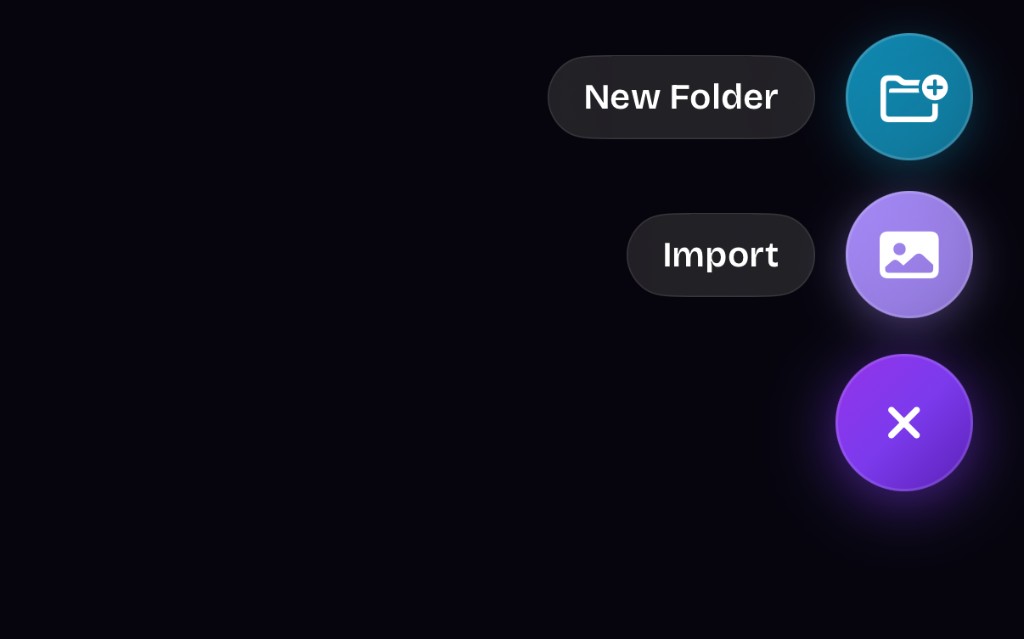
New Folder significa Nueva carpeta y la crea dentro de la categoría. Import significa Importar y añade archivos directamente.
Las afirmaciones sobre el bloqueo de apps, el bloqueo de Notas, el álbum Oculto y la Protección de datos proceden de la documentación actual de Apple.
Cada archivo cifrado en tu dispositivo, con una clave maestra aleatoria desbloqueada por tu patrón. Sin cuenta, sin anuncios, sin servidor.